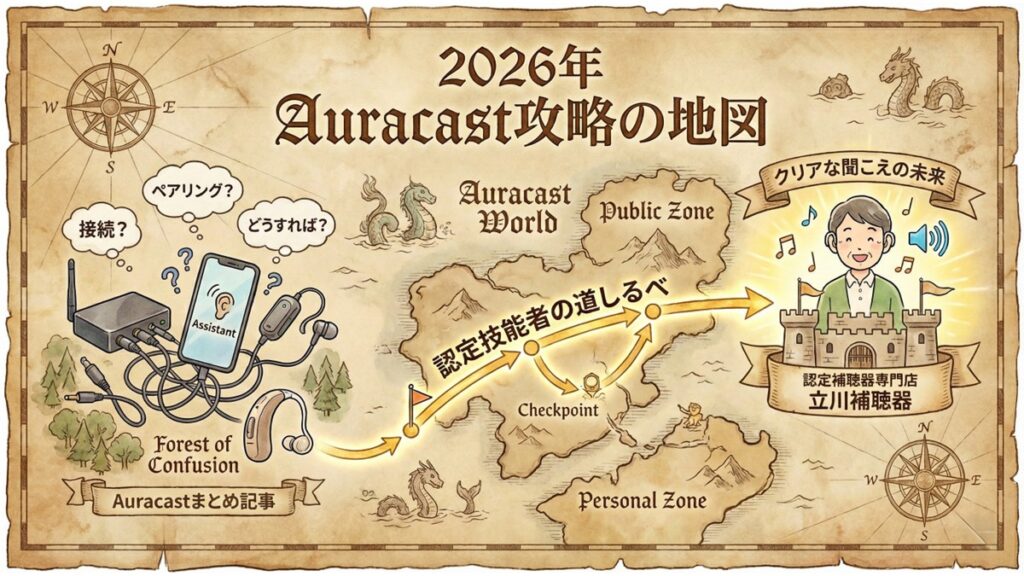
いつも当店のブログをご覧いただきありがとうございます。今回は、Auracast関連でわかっていることをまとめます。この記事は、立川補聴器センターで行った検証・相談対応をベースに「迷わない順番」で整理しています。今回はマニアックな方向ではなく「皆さんが読んでくれるAuracastの地図」を作りたいと思います。なお、記事が長いので、Gemini/GPT/Grokで要約OK、目次から読み飛ばしOKです!
3秒診断:あなたは「公共(大規模)」?「個人(小規模)」?
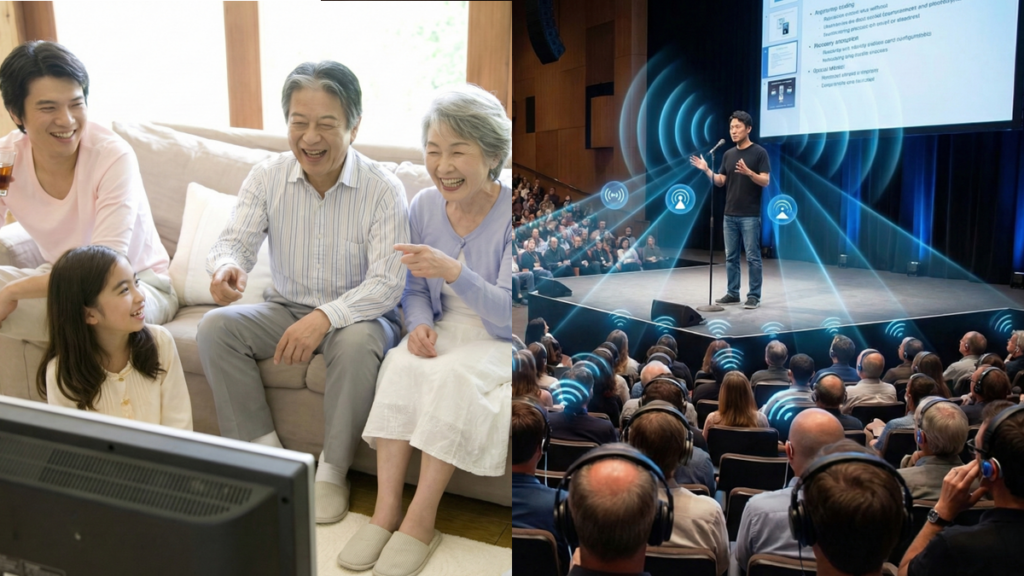
Auracastは「どのように使うか」で最適解がかわります。まずはどういう使い方を想定しているか思い返してみましょう。
- 公共(大規模):駅・窓口・ホール・映画館・大人数セミナー
これはまだまだ実装が進んでいないため、今すぐ使用したいという方は待ったほうがいいでしょう。
- 個人(小規模):自宅TV、会社の会議室、少人数セミナー
すでに安価な機器が出そろいつつあり、今すぐ使える段階まで来ています。
つまり補聴器装用者様がAuracast機器を「持ち込み」するなら個人寄り、会場で用意されているなら公共寄りと区分することができます。
「今のBluetooth」と「Auracast」の違い
すでにBluetooth補聴器を使っている方ほど、最初にこう思うはずです。
「え、もうスマホとつながってるし…Auracastって何が違うの?」と。
結論だけ先に言うと、違いはこの1つです。
今までのBluetoothは「ペアリングして1対1で聞く」
Auracastは「飛んでいる放送(キャスト)を選んで聞く」
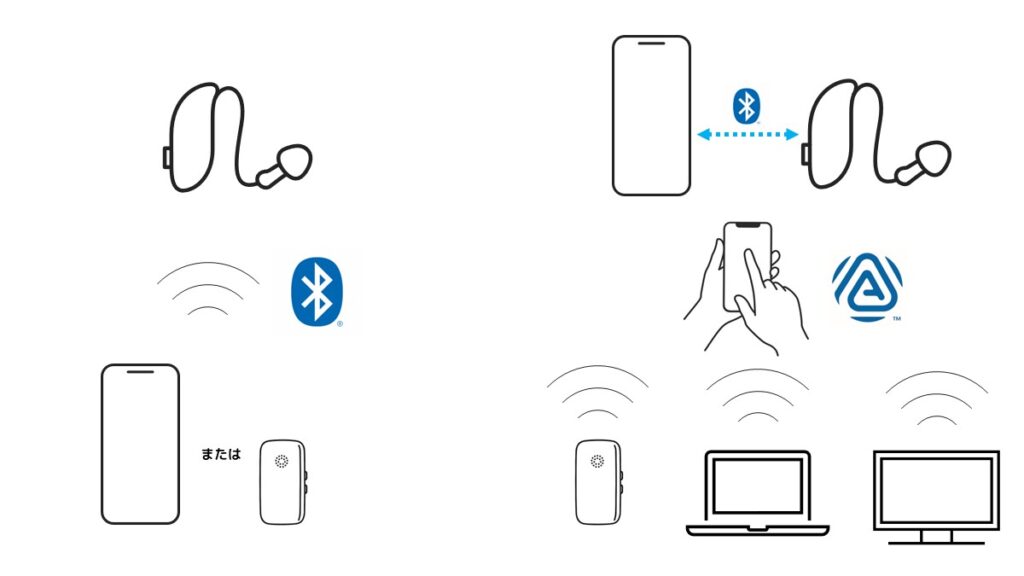
もう少し噛み砕くとこんな感じです。
今までのBluetooth(ふだんの使い方)
スマホと補聴器をペアリングして、スマホの音(電話、音楽、動画)を“自分だけ”に飛ばすイメージ。どちらかというと「このスマホ ↔ この補聴器」の1対1が基本です。
Auracast
その場所(会場、テレビ送信機、会議室など)から“放送”が出ていて、こちらはリモコン役(アシスタント)で「どの放送を聞くか」選ぶだけ。イメージはテレビのチャンネル切替に近いです。
たとえるなら、今までのBluetoothは「自分のスマホから自分の補聴器に音を投げる」。
Auracastは「その場に飛んでいる放送を、自分で選んで聞く」です。
なので、Auracastは公共(窓口・映画館・セミナー)でも、個人(自宅TV・会議)でも、同じ考え方で整理できます。この記事ではまず、この“整理の地図”を作ります。
まず結論:Auracastに必要なもの
Auracastは補聴器を含めて必要なものが3点あります。
- 送信(TX):Auracastを出す側(会場設備、TV送信機、PC用など多数あります)
- アシスタント:Auracastを探して選ぶ役割(以下ASSTと略します)
- 受信(RX):Auracastを受ける側(補聴器、イヤホン、Auracast受信機)
TX(Auracastがある/作れる?) → アシスタント(ASST.選べる?) → RX(受けられる?)
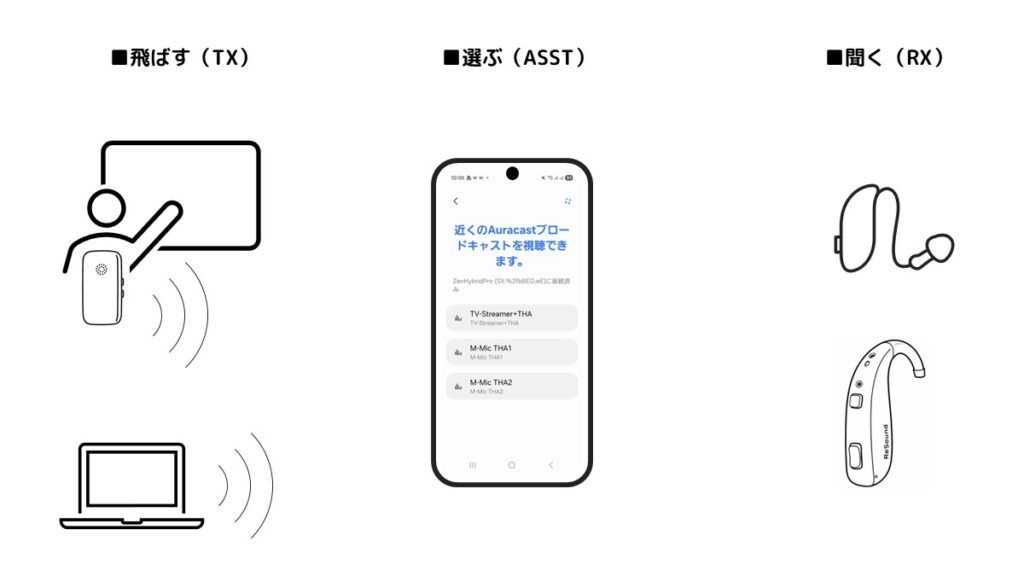
今お持ちの補聴器やヘッドフォンがAuracast非対応でも諦める必要はありません。Auracastの先人たちは様々な方法で非対応機器をAuracast化させることに成功しています。記事後半でこちらも詳しく紹介します。
Auracastの最大メリット:補聴器の“外部入力”が標準化される
ここが一番大事なので、先に言います。補聴器に他の機器の音声を入力することがいとも簡単に安価で出来るようになります。(例:iPhoneとペアリングしてSpotifyを聞く)
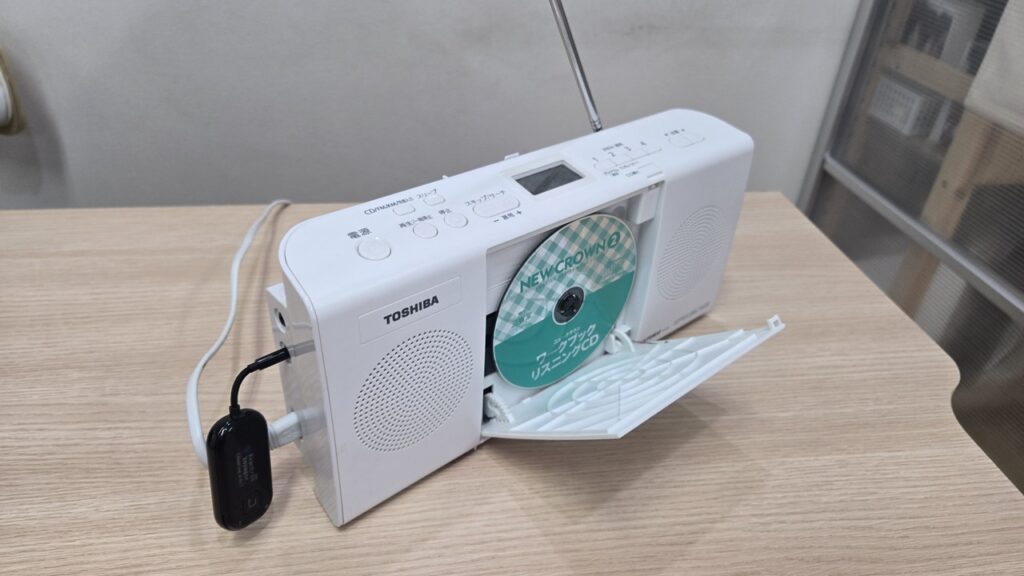
メリット①:外部入力が“メーカー専用品”から自由になりやすい
今までの外部入力は、メーカーごとの専用送信機や専用システム(例:ロジャー等)に寄りやすく、選択肢が狭くなりがちでした。
Auracastが普及すると、送信側(TX)が補聴器メーカーに依存しにくい方向へ進みます。(専用品を購入する必要がなくなる)
メリット②:補聴器を買い替えても、送信機が資産として残る
補聴器は5~7年単位で買い替えが起きます。専用品ルートだと、買い替えで送信機も買い直し…になりやすい。
Auracastが“共通機器”になれば、送信機は生活インフラとして残しやすい。ここは大きいです。メーカー専用品の送信機は結構お値段しますので。。。
メリット③:家でも会社でも公共でも機器は同じ
公共(会場)でも個人(TV)でも、基本は同じ。
“放送を選ぶ” → 補聴器へ入る。
「Auracastを拾って選んで聞く」これはどの補聴器でも共通なので、医療機関内でAuracastを説明するときにもわかりやすいと思います。
Auracast送信機(TX)
まず必要なものは、音声を電波に変える装置=送信機(TX)です。これはAuracast対応製品が必要なのですが、最近はアマゾンで簡単に手に入るようになりました。過去は輸入、アリエクスプレスで探したので苦労しました。。。
自宅や会社、小規模な説明会などで使用することを目標にした機器たちです。
代表例(私これすべて持っています)
- Avantree:Voyager/Audikast4
- MoerLab:MoreHearTV
- audeara BT-LE TX/RX
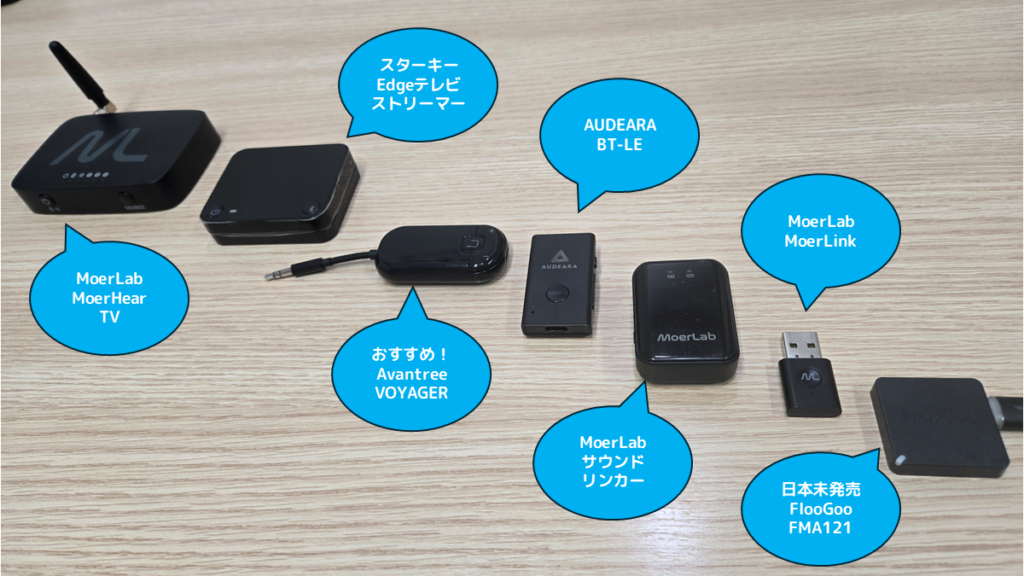
ポイントは音声をどうやってこれらの機器に入力するかです。
- 3.5㎜イヤホンジャック
- 光音声出力
- USB接続
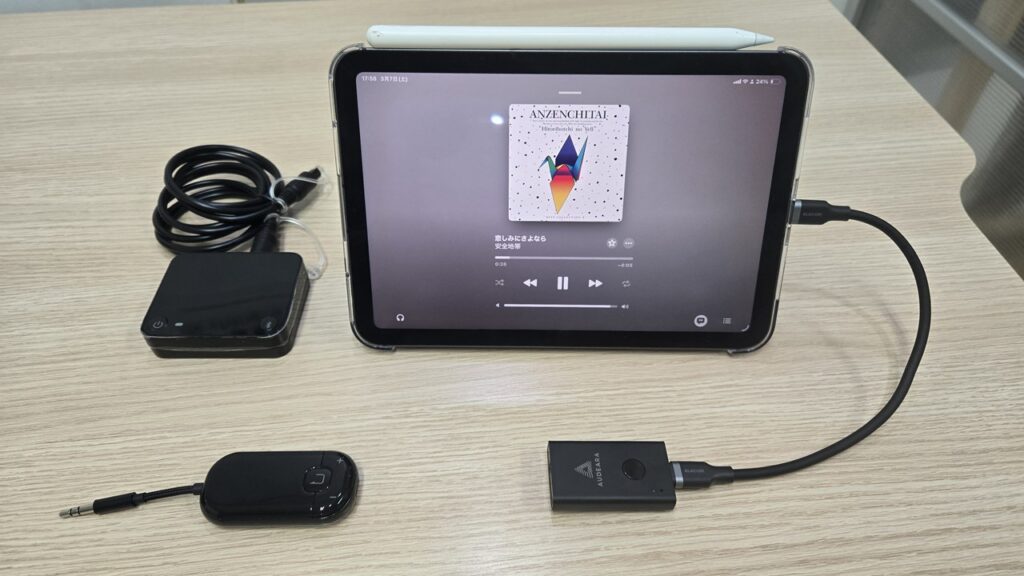
Auracastを送信したい音源に合わせて選びます。
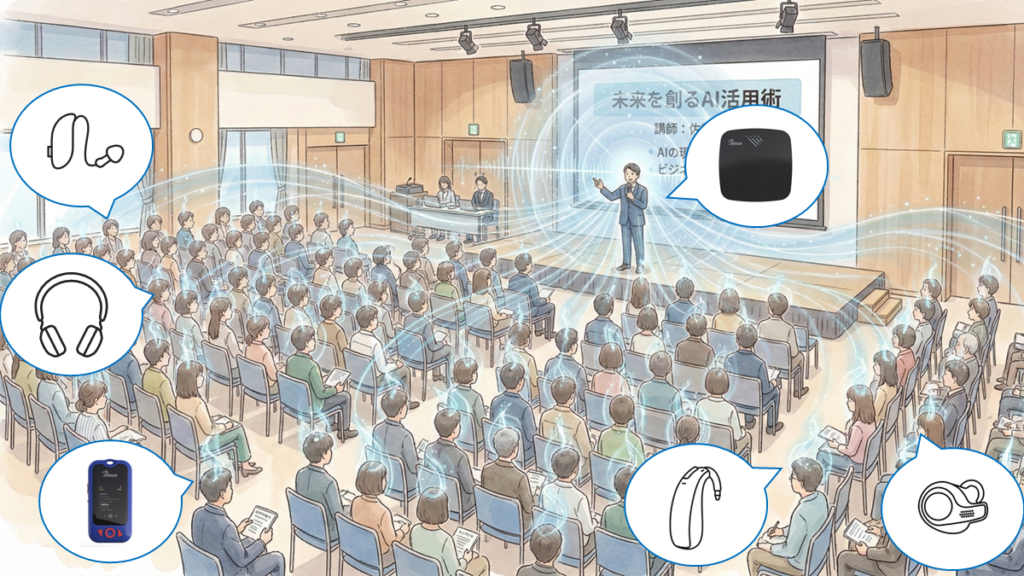
セミナーや映画館で多くの方へAuracastを送信するための装置です。聞いたお話では、遠くまで電波を飛ばすことができ、業務目的で行う複雑な設定もできるようになっているそうです。
- BETTEAR(ベティア)
- Auri
いちばん分かりにくい「アシスタント」を超やさしく
ここでつまずいてしまっている方が多いと聞いております。難しい説明はしません。
アシスタントの役目は「選局」だった
テレビを想像してみてください。
- NHKは1️⃣を押します
- テレ朝は5️⃣を押します
- BSを見たいときは📺BSボタンを押します
Auracastアシスタントは、それと同じです。「どのキャスト(放送)を聞くか」選ぶだけ。
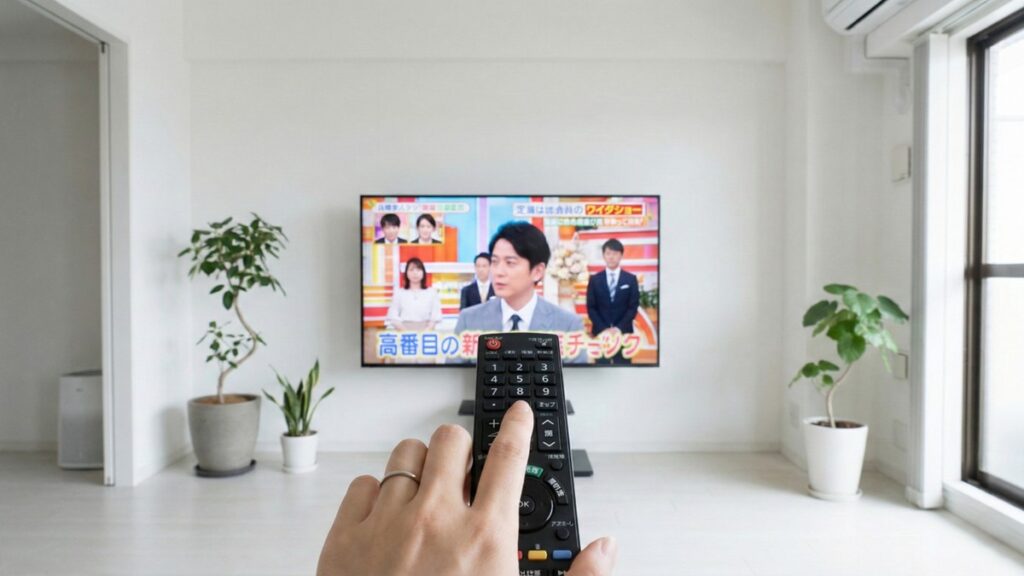
アシスタント?アプリ?難しく考える必要は全くありません。今飛んでいるAuracastを選んで聞く、とてもシンプルです。
ちょっと難しくなります
Auracastアシスタントはリモコンであることをご説明しました。しかしテレビのように黒い縦長のリモコンが実際にあるわけではありません。これはスマホを使ってリモコン代わりに操作します。
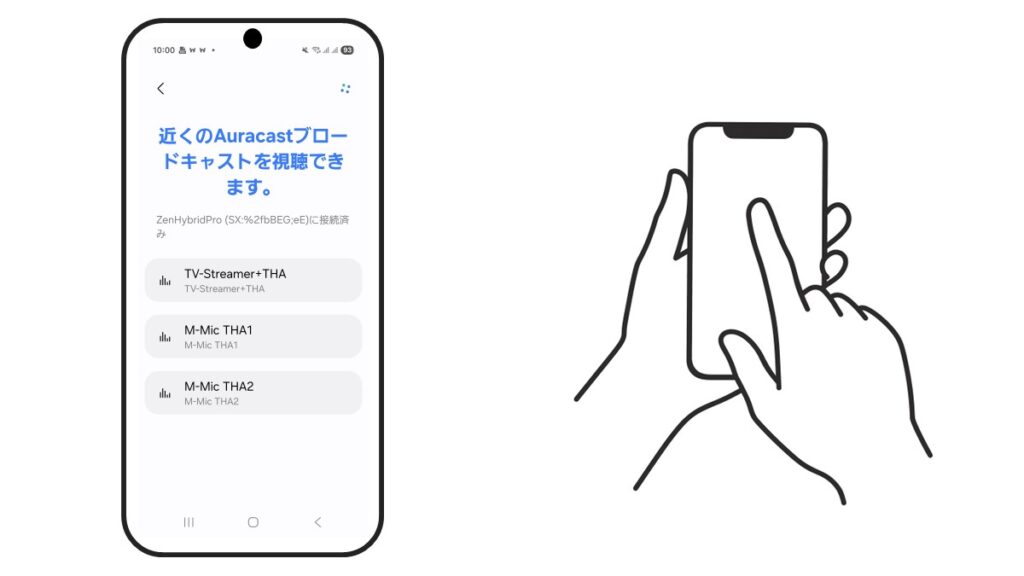
実は、スマホの種類により少々操作が異なってきます。スマホはどんどん進化しますので「今わかっている」ことで分類します。
iPhone
→2026年2月時点でiOS自体にAuracastを操作する機能はありません。しかし、アプリを入れることでAuracastアシスタントを使うことができる機器が多数あります。
Android(Galaxy、Pixelの一部)
スマホ本体にAuracastを操作する機能がついているので、対応する受信機を持っていればAuracastを受信することが出来ます。自分が持っている機器で検証済みは下記3メーカー。
- Google Pixel8より新しいPixel
- GalaxyS23より新しいGalaxySシリーズ
- Xiaomi端末に一部(PocoF6Pro,PocoX7Proなど)
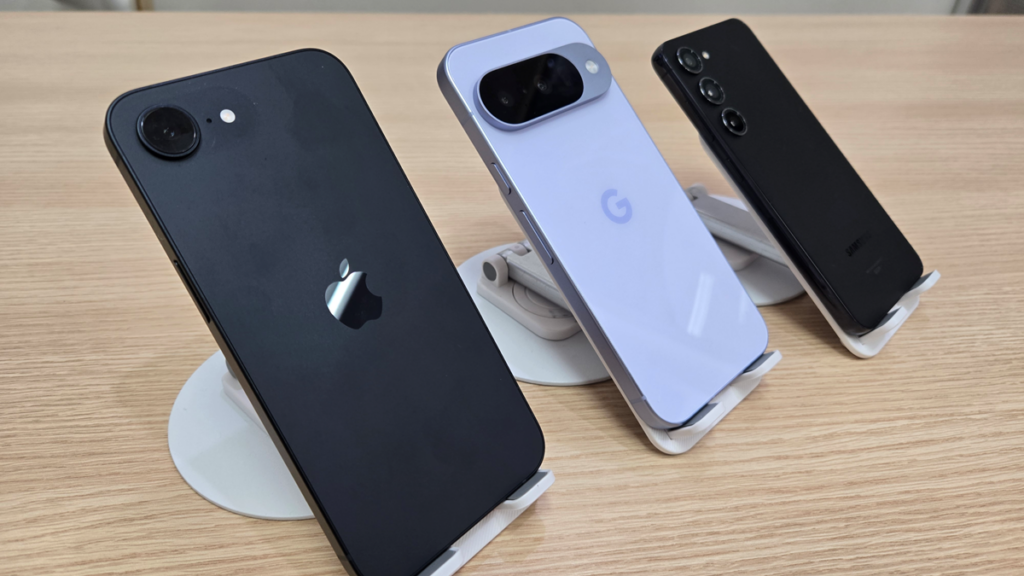
Android全般(AQUOS Wishなど)
iPhoneと同じように、標準ではスマホ本体にAuracast機能を搭載していません。アプリを入れることによりAuracastアシスタントが動くようになるものが大半だと思います。(全モデルで動作することを保証はできません)
迷ったらここをチェック
将来的なことを考えるとスマホを変えるときAuracast付きを考えたくなります。迷わずスマホを選ぶコツはこれです。
LE Audioに対応しているかどうか
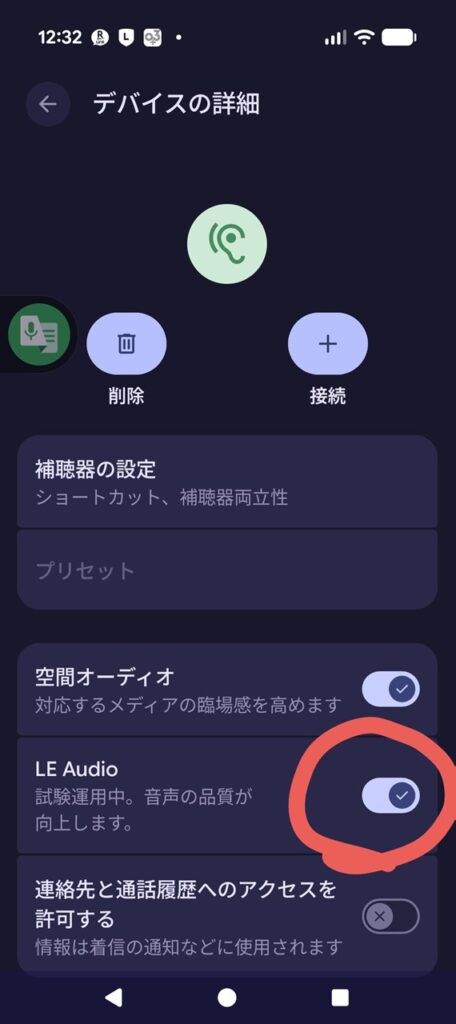
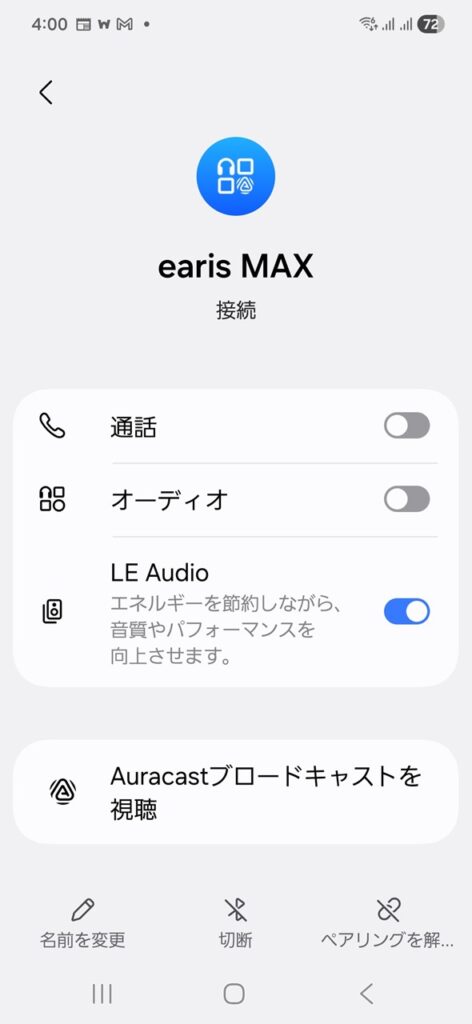
LE Audioというボタンが表示しているスマホはAuracastアシスタント機能をスマホ本体に内蔵している可能性が高くなります。ブロードキャストを視聴、ブロードキャストを受信などの項目があるかチェックしてからスマホを選びましょう。
Auracastアシスタントまとめ
Auracastアシスタントでつまずいている方が多い印象なのでここを押さえておけばOKのポイントを説明致します。
- 使用する機器に専用アプリが用意されていればスマホはだいたいどれでもOK
- 専用アプリがない場合、OSにAuracastアシスタントが搭載されているスマホを選ぶ(Pixel系がおすすめ)
- Auracastアシスタントはリモコンの役目、聞きたいキャスト(放送)を選ぶものです
Auracast受信機(RX)
補聴器メーカーのカタログを見ると「Auracast対応!」と書かれた補聴器があります。なーんだ、対応じゃないとAuracast使えないのか。。。じゃあやめた!。
非対応補聴器でもAuracastを使うために、すでにいろいろな実例が出てきています。まずは代表的な例を3つ見てみましょう。


ここであきらめないで!非対応の補聴器(人工内耳)でもAuracastを使えるように先人たちがさまざまな方法をあみだしました!Auracast受信機についてはちょっと複雑なのでちょっと細かく説明していきます。(購入する補聴器選びの重要な情報です)
受信について3つに切り分ける
受信機については、下記の3つに切り分けるとわかりやすいです。
- Auracast受信機内蔵の補聴器|イヤホン|ヘッドフォンを使う(最短ルート)
- 外付けAuracast受信機と専用中継器を使い非対応機器へ送る(非対応機器の王道)
- すでに運用されている施設で受信機を借りる(ムービックス川口など)
ヘッドフォン|イヤホンは専門外なので対応/非対応は調べ切れておりませんので解説は省略いたします。(後ほど私おすすめのAuracastヘッドフォンをご紹介します)
補聴器の対応状況
補聴器の2026年2月現在の対応状況をまとめました。〇がついている補聴器はすでに補聴器本体もアプリもそろい「実装ずみ」なので送信機をそろえれば今日からAuracastが使えます。※落とし穴があるので後で解説
| メーカー | 対応機種 | 備考 |
|---|---|---|
| リサウンド | SQのみ | |
| オーティコン | SQ/HQ両方対応? | |
| スターキー | SQのみ | |
| シグニア | ||
| フォナック | インフィニオがFWアプデで対応? | |
| ワイデックス | ||
| ユニトロン | 公式情報なし | |
| ベルトーン |
SQ?HQ?これなんですか?と疑問がわくと思います。これがAuracastのよくあるつまずきポイント。これも後から詳しく説明します。ばっちり対応しているのはオーティコンのインテントシリーズ(現在最も互換性が高い)、リサウンド・ベルトーンは新しめのモデルはすべてAuracast対応(SQのみ)、スターキーは2026年2月現在下旬にAuracastが解放されました。iPhone/Android両方で使用可能です。
Auracast非対応補聴器
Auracastが利用できるメーカーはオーティコン・リサウンドなど。しかも比較的新しいモデルのみです。補聴器はバンバン買い替えするものではないため、大半の方がAuracast非対応補聴器をご利用だと思います。人工内耳装用の方は2026年2月現在、Auracastに対応したものはないと聞いております。先人たちはどうやってAuracastを受信しているか、現場で実際見て来た受信方法を今回公開いたします。
受信して中継する
Auracast受信機は、補聴器/ヘッドフォン内蔵型だけではありません。受信して3.5㎜イヤホンジャックに変換する機器がぽろぽろ出てきました。

NEW!

使い方は下記の写真をご覧ください。いったんAuracast受信機で音声を掴み、補聴器|人工内耳用の中継器に入力して聞く方法です。この写真はリサウンドのエンツォクアトロという補聴器を例にしています。(コクレアの人工内耳装用者の方も同じ方法を使っていました)

この方法は比較的導入しやすいですが、中央に映っている中継器が必要になります。この中継器は補聴器メーカー専用品なので少々お値段がはります。リサウンド/ベルトーン/コクレアの中継器は約50,000円。ちょっと悩みますよね。
マニアックだけど超便利!しかも10,000円
これはAndroidユーザーの方限定でお考えください。iPhoneでも一応使えますが、僕が検証した結果iPhoneが認識したりしなかったりします。

結論を先に言います
この章はここから先は Androidユーザーで、普段から補聴器で通話/YouTubeが聞けている人向け です。
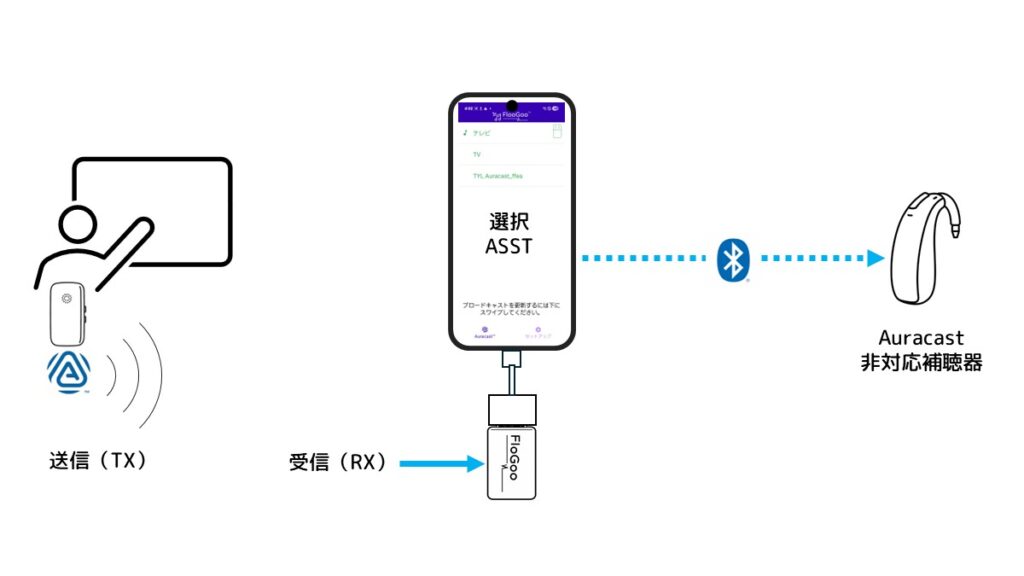
- アマゾンでFMA120というドングルを購入する
- Androidスマホに接続する(タイプA→C変換必要)
- アプリを入れる
- Auracastを受信できるようになる
- 補聴器とスマホがBluetooth接続されていれば聞ける
なんとこのドングルをAndroidスマホに接続してアプリを入れれば、Auracastを受信できちゃうというとんでもないアイディア商品なんです。しかし、そこにたどり着くためには条件がいくつかあります。
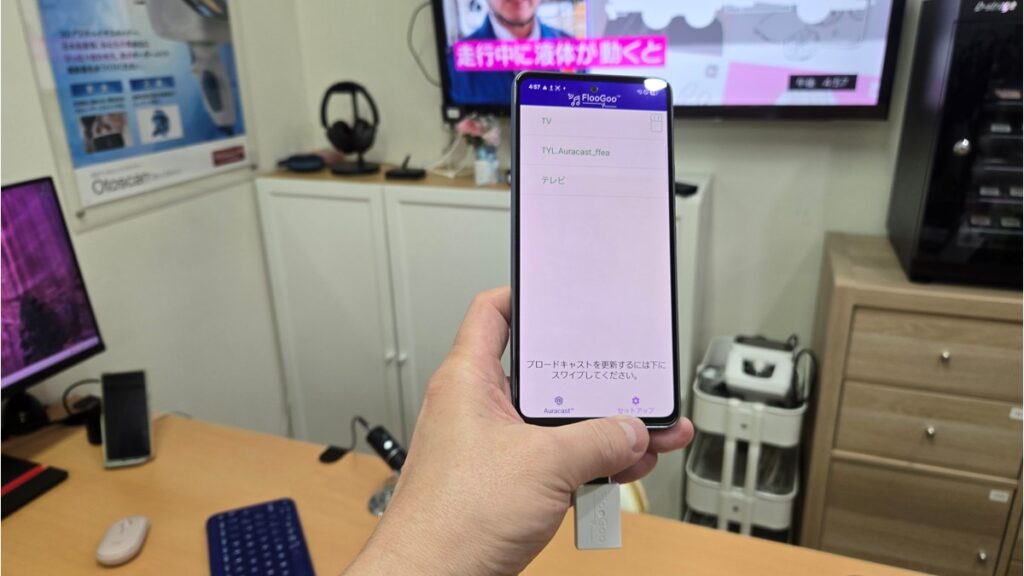
FMA120でAuracastを聞くには?
- 条件1 Windows PCが必要(ファームウエアの書き換えが必要、簡単ですが)
- 条件2 スマホがAndroid(ミドルクラスの性能があったほうがよさそう)
- 条件3 補聴器とAndroidスマホがペアリングできて電話やYouTubeを補聴器で聞ける方限定
- デメリット FMA120でAuracastを聞いたとき、映像と音声のずれ(遅延)が多少起きる
なんだかデメリットだらけですが、これらを突破すれば非対応補聴器でもAuracastを楽しむことができます。だんだんいつものマニアック路線になってきていますが、皆様ついてこれていますかー??FMA120を受信機として使う方法は別記事でご紹介致します。
お手軽にAuracast
Auracast先人たちは、ここに紹介した方法だと混線や設定ミスでAuracastが受信できないことを嫌い、新たな方法を模索しています。これは“補聴器がAuracastを受けている”わけではなく、Auracast対応ヘッドホンの音を“補聴器のマイクで拾う”方法です。
結論 補聴器の上にAuracastヘッドフォンをつける
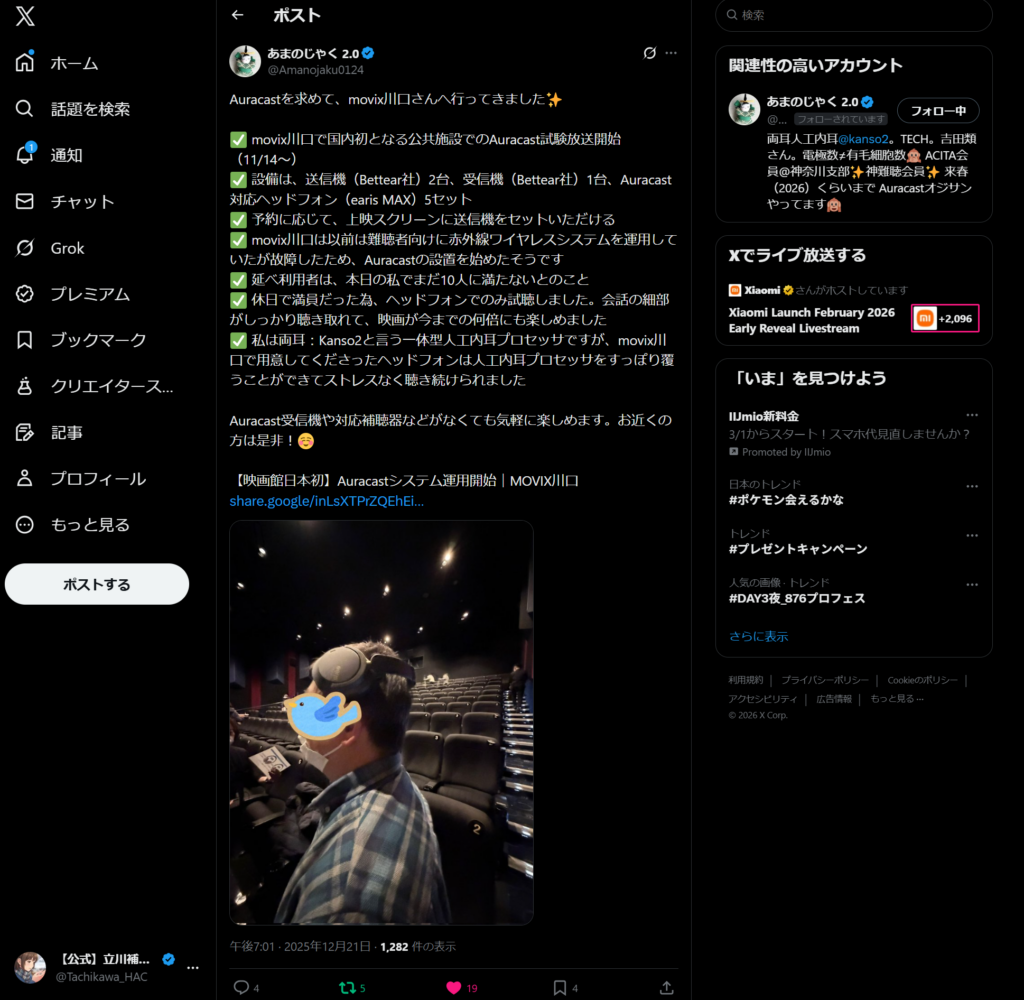
あまのじゃく 2.0 @Amanojaku0124のポストはこちらから
なるほど!これはとんだ盲点だ!Auracastを追いかけている“先輩”の投稿を参考にさせていただきました。Auracastで受信できるヘッドフォンを補聴器のマイク部分に被せ、補聴器のマイクからヘッドフォンの音声を直接いれる方法です。これならやれパソコンが!やれ送信機が~!ということはなく、Auracast対応のヘッドフォンを1個購入すれば解決できます。
おすすめのAuracast対応ヘッドフォン
自分がAuracastを追っかけるようになったのは、リサウンド補聴器のネクシアが発売された直後から。その当時すぐに飛びつき、これを購入しました。2024年から現在に至るまで販売され続けているAuracastヘッドフォンがこちら。

Auracast対応で補聴器がすっぽりかぶる凹みもあり長時間駆動に耐えられるバッテリー、マイクはもちろん外せます、実はAuracastアシスタントがなくてもつかめちゃう、ちょっとゲーマーっぽくてかっこいい!お気に入りのヘッドフォンです。あまのじゃくさんもXを見ると買ったみたい。
注意が必要
補聴器にヘッドフォンをかぶせるのは本来想定されていない使い方の可能性もあります。
- 【音量】最初はヘッドホンの音量を最小→少しずつ上げる。大きな音が補聴器に入力される可能性があります。
- 【ハウリング】ハウリングが発生する可能性があるので十分注意しましょう
- 【リスク1】ヘッドフォンでイヤモールドや補聴器が押され痛みが出る可能性もあります
- 【リスク2】チューブ、レシーバーが押され断線の可能性もあります
- 【リスク3】ボリュームスイッチが意図せず押されて動作する可能性があります
上記方法のご利用については、個人の判断でお願いいたします。
Auracast最大のつまずき、SQ・HQ
Auracastで音声を送信するとき、SQ(スタンダードクオリティ)、HQ(ハイクオリティ)という方式があります。ここがAuracastを使用するうえで非常につまずきやすいです。(自分は何度もこれで詰みました)
先ほど、アシスタント(スマホ)を「テレビのリモコン(選局)」に例えましたが、このSQとHQは「放送の種類(電波の違い)」に例えると非常に分かりやすいです。
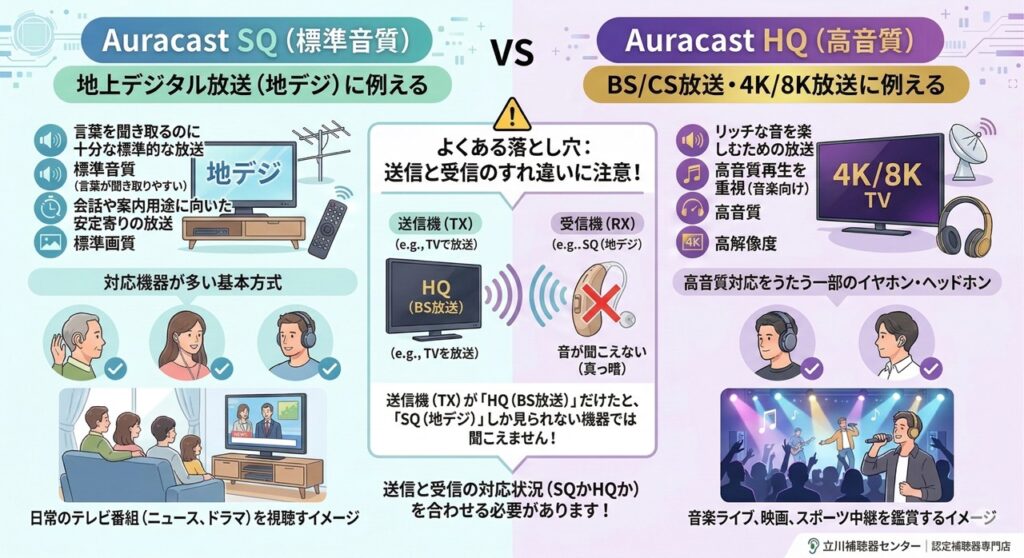
SQ(標準音質) = 「例えるなら地デジ」 遅延が少なく、言葉を聞き取るのに十分な標準的な放送です。現在Auracastに対応している補聴器の多くは、まずこの「地デジ(SQ)」を受信できる専用チューナーを積んでいます。
HQ(高音質) = 「例えるならBS放送・4K放送」 音楽などを超高音質で楽しむためのリッチな放送です。最新の音楽用イヤホンやヘッドフォンはこれを受信できますが、補聴器にとってはまだデータが重たいため、受信できない(チューナーが入っていない)機種が多いです。
SQ、HQ、RX、TXを表にする
Auracastを使用するには、受信(RX)、送信(TX)が必要、かつ送信方式にはSQ(スタンダード)、HQ(ハイクオリティ)があることを説明しました。これをまとめると下記のようになります。
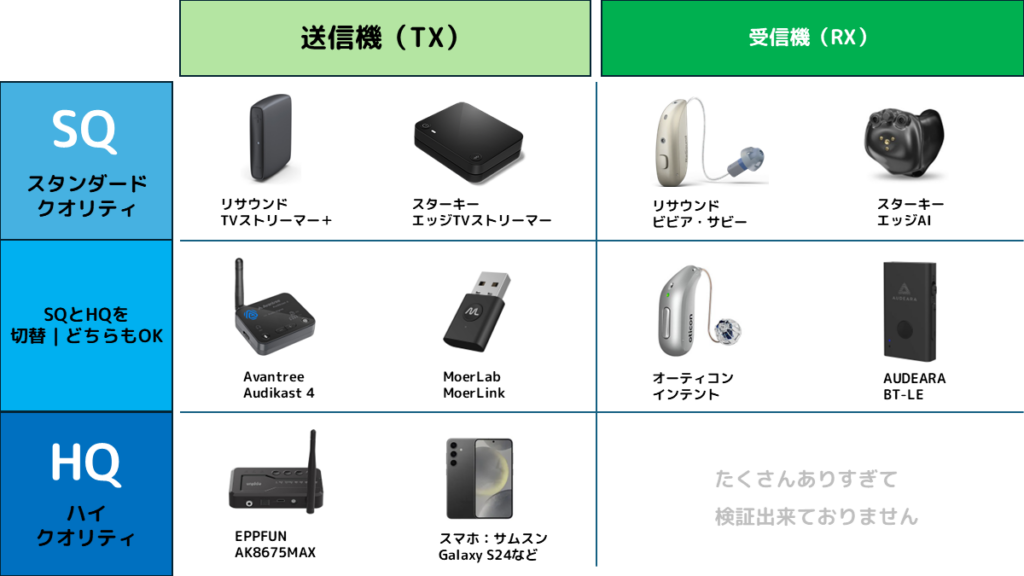
SQ、HQまとめ
送信(TX)
送信(TX)補聴器メーカー系
SQ専用送信機である可能性が非常に高いです。その反面、メーカーがしっかり自社製品に対し動作保証を行ったものなので、安定性は高いと思います。
送信(TX)切替できるメーカー
- Avantree(アバンツリー)
- MoerLab(モアラボ)
僕が購入した送信機でこの2社は、SQ・HQを切替えるPCソフトを用意しており、切替が可能です。
コスパを求めるならアバンツリーがダントツ!日本のアマゾンで売っています。安定性を求めるなら補聴器メーカー純正送信機がおすすめです。
スマホからも送信できる
Pixel系、GalaxySシリーズなどフラグシップのサムスンスマホ、Xiaomiの上位モデルを中心に「スマホで再生している音声」をAuracastで共有することが出来ます。
自分の検証ではPixelはSQで送信している模様(リサウンドの補聴器で聞くことができるため)、サムスン系・Xiaomi系はHQのみの可能性が高いです。(同じくリサウンドでキャッチできないため)
受信(RX)
補聴器で受信
リサウンド、スターキーは2026年2月現在、SQしか受信できません。(今後、変わる可能性もあります)オーティコンは、SQ、HQどちらもキャッチすることが出来ます。
外付け型受信機
BT-LEを始めどちらでもOKの受信機が続々と発売されています。数が多すぎるので自分が所有しているBT-LEを紹介させていただきました。受信機でHQしか受信できないイヤホンなどもありますので購入前にお店のデモコーナーで試してみることをおすすめします。
まとめ
今回の「Auracastの地図」いかがでしたでしょうか。SQ,HQなどちょっとマニアックなお話もありましたが、極力僕が調べたことをわかりやすくまとめたつもりです。
Auracastをご自宅へ導入検討の方向けのまとめです。送信、受信、選択(するアプリ)の3つが必要です。
- 送信、受信、選択(するアプリ)の3つが必要です。
- 送信、受信にはSQ、HQの2種類がある。
- SQ送信→SQ受信、HQ送信→HQ受信、SQ送信→SQ|HQどちらもOKの受信機、この選択が重要になります。
- ✖HQ送信→SQ受信はできない
ほかにもこまごまとした注意点は多々ありますが、大まかにお伝えすると以上の点がつまづきやすいポイントです。これからAuracastを導入しようとお考えの方、参考になったらうれしいです。
当店では、Auracastの送受信機を多数店頭にご用意しております。Auracast体験をしてみたい方、Auracast補聴器の試聴体験を行っておりますのでお気軽にお問合せくださいませ。お問合せはなるべくLINE、メールをご利用ください。
この記事が気になったら
LINE公式アカウント・メールでお気軽にお問合せくださいませ。お電話は時間帯によっては混み合う場合があります。LINE公式アカウントからのお問合せがおすすめです。
立川補聴器センター 電話番号:042-527-8555
営業時間 9:30~18:00 毎週木曜日・祝日は定休日をいただいております。