
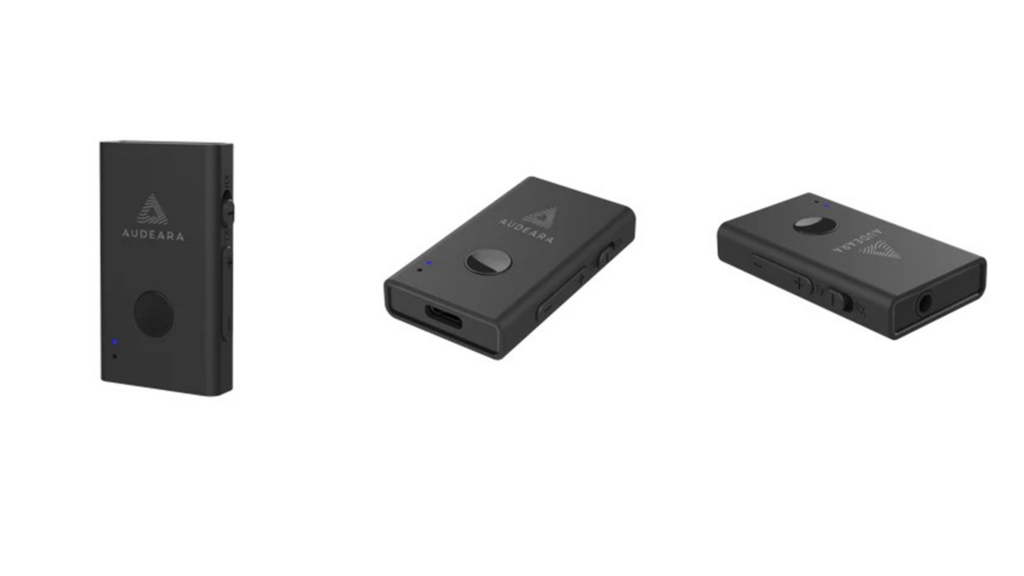
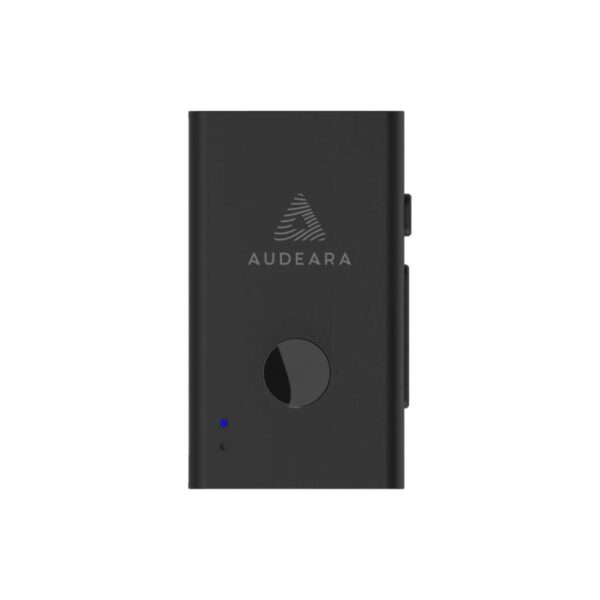
いつも当店のブログをご覧いただきありがとうございます。今回は、オーストラリアのヘッドフォンメーカー「AUDEARA」が販売しているAuracast機器「BT-LE」について解説します。
このBT-LEは1台持っていれば2つの機能を切替えて使用できる非常に汎用性が高い機器です。
BT-LEで出来ること
BT-LEはざっくりわけると2つの機能を持っています。2つの機能に対して複数の接続方法があります。ちょっとつまずきが起きやすい部分なのでイラストでまとめてみました。
BT-LEの機能2つ
- Auracast送信機
- Auracast受信機
簡単に言うとAuracastで音声を送信するか、すでに飛んでいるAuracastを受信するか、どちらでもBT-LEは対応できます。
Auracastで送信する
- 3.5㎜イヤホンジャックがあり、そこに音声を入力すると送信できる
- USBタイプCがあり、タブレットなどと接続すると音声を送信できる
- 付属のマイクがあり、3.5㎜入力に接続するとBT-LE自体がワイヤレスマイクになる
Auracastを受信する
- 3.5㎜イヤホンジャックにヘッドフォンを接続してAuracast放送を聞く
- タイプCで出力
機能と接続をまとめたのが下記の画像です。
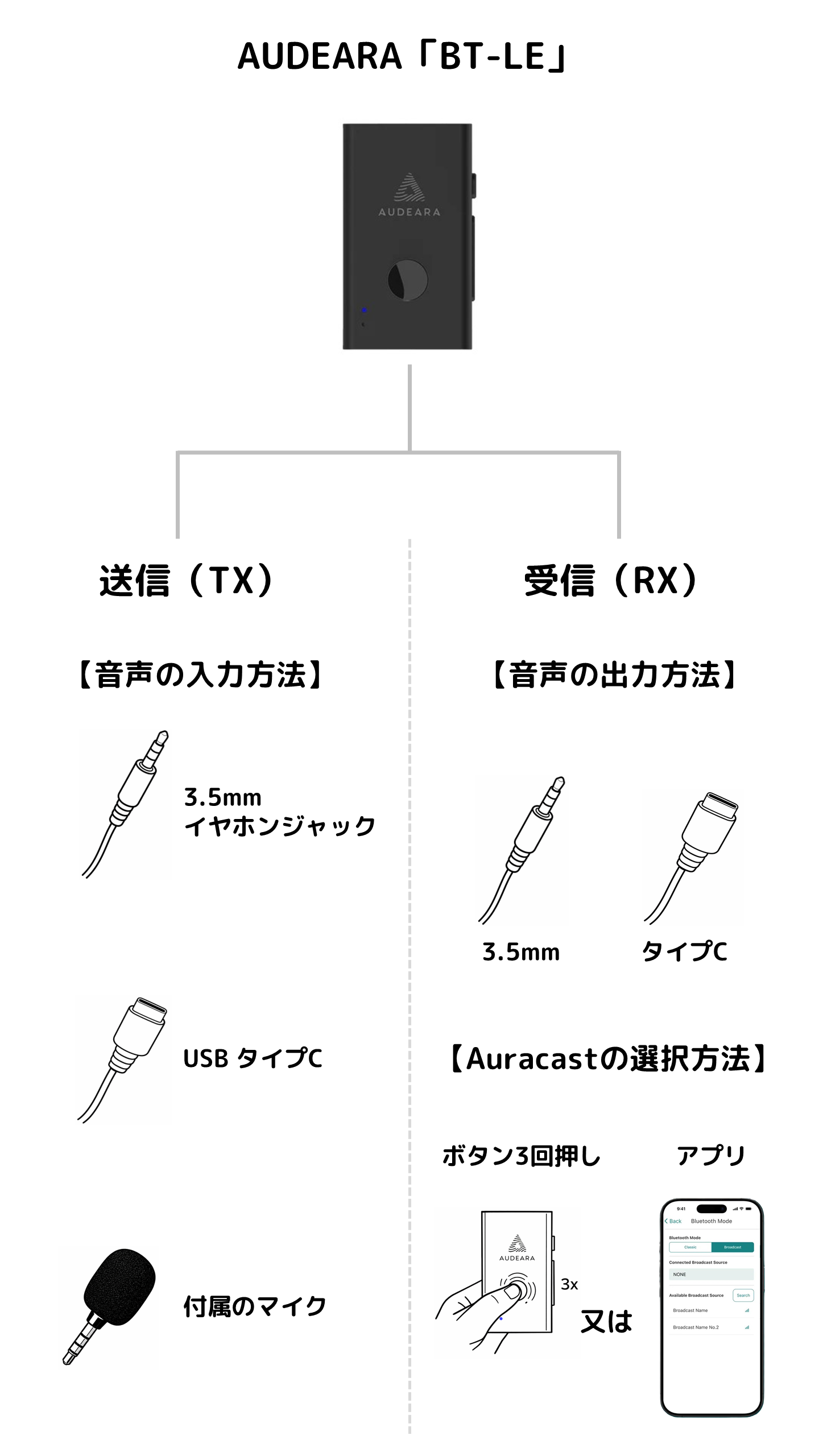
2つの機能があり、送信機になるときは3つの使い方、受信機になるときは2つの使い方と2つの受信方法があります。1つ1つどうやって使用するかチェックしていきましょう!
送信機として使う
Auracastは、音声をAuracastの電波に変換する送信機が必須です。BT-LEはその送信機にすることが可能です。例えば、すでにAuracast対応の補聴器やヘッドフォンを所有している場合、BT-LEをテレビやタブレットに接続することでクリアな音声を補聴器で楽しむことが出来ます。
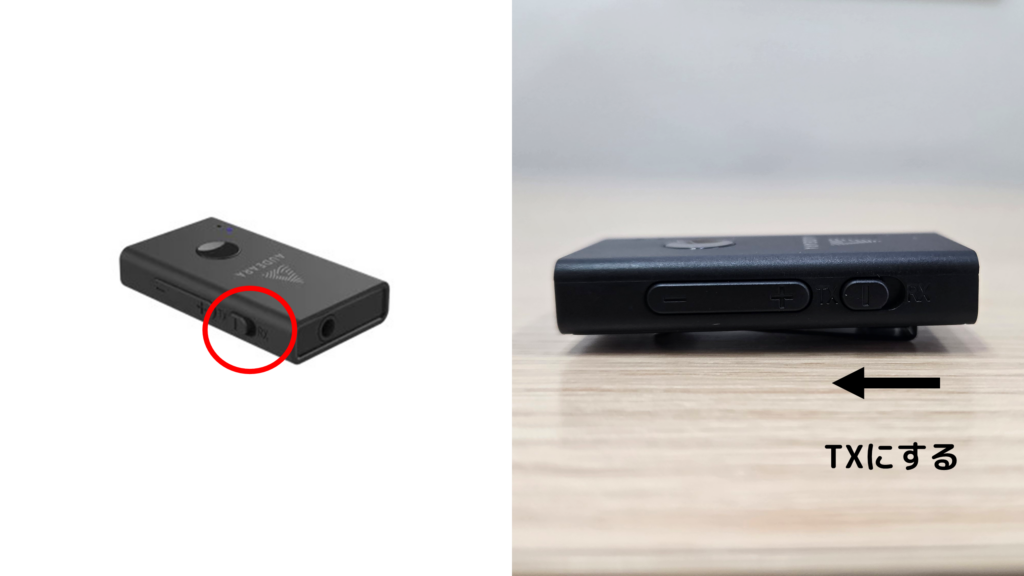
STEP1 スライドスイッチをTXにする
STEP2 電源を入れる
TXに切替したらBT-LEの中央ボタンを長押しして電源を入れます。左側にあるLEDが点滅したら電源オンのお知らせです。
STEP3 Auracastモードにする
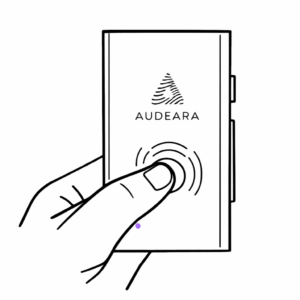
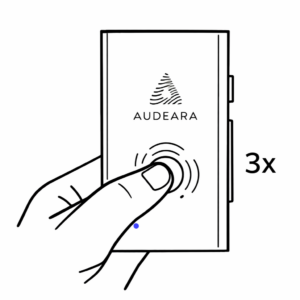
電源を入れたら、中央ボタンを3回「ポンポンポン」と押すとLEDが薄い紫色の点滅になりAuracastモードに切り替わります。
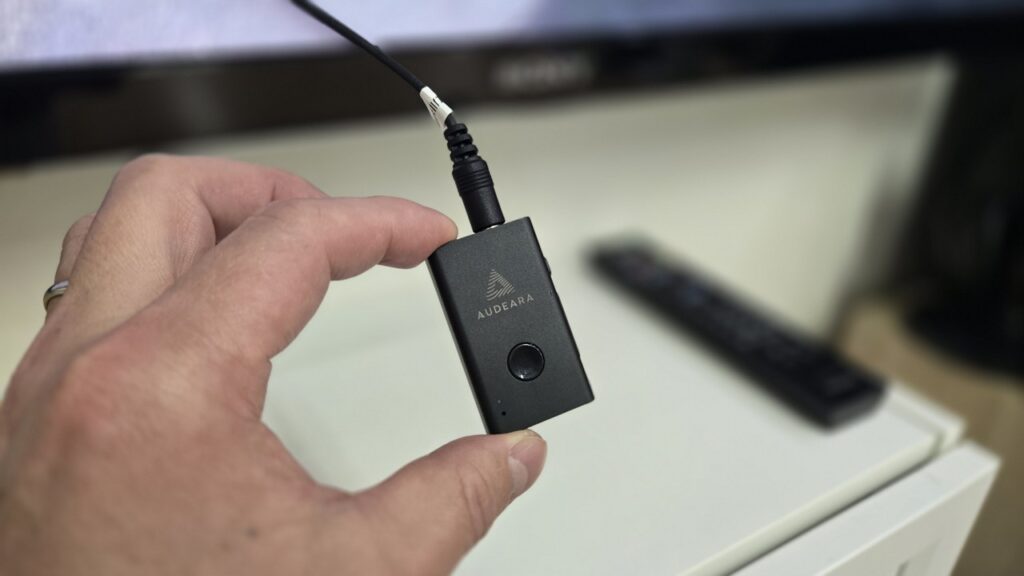
ケース1 3.5㎜イヤホンジャック
もっとも一般的な接続方法です。テレビやオーディオ機器にはほぼ必ずと言っていいほど3.5㎜イヤホンジャックが搭載されています。
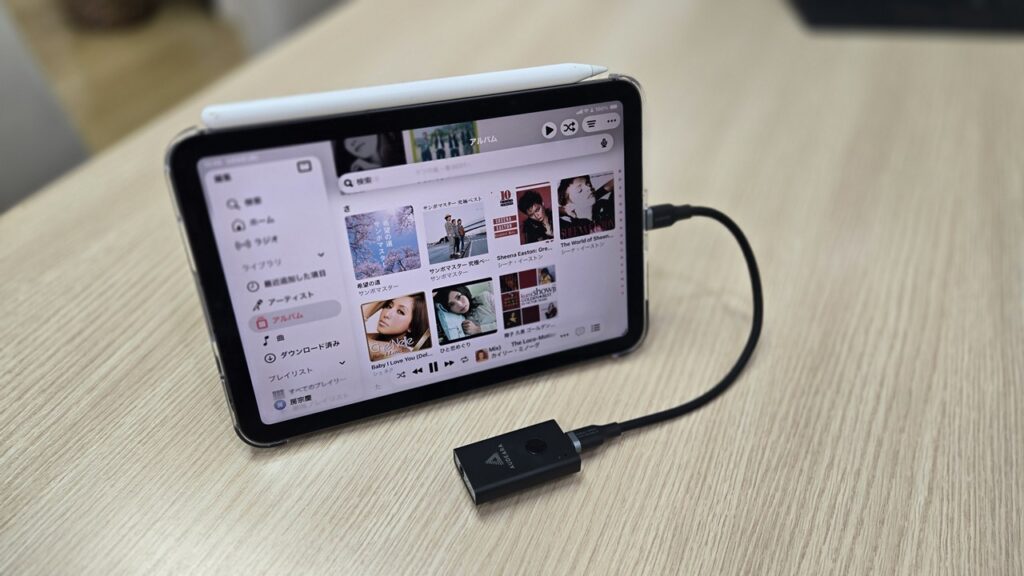
ケース2 USBタイプC
iPadなどタブレットやスマートフォン、パソコンにも標準搭載されているタイプC端子に接続し音声をBT-LEに入力します。この接続ですが、接続する機器(パソコン、タブレットなど)がBT-LEを認識しない場合があります。その場合は、ケース1の3.5㎜イヤホンジャックに変更しましょう!
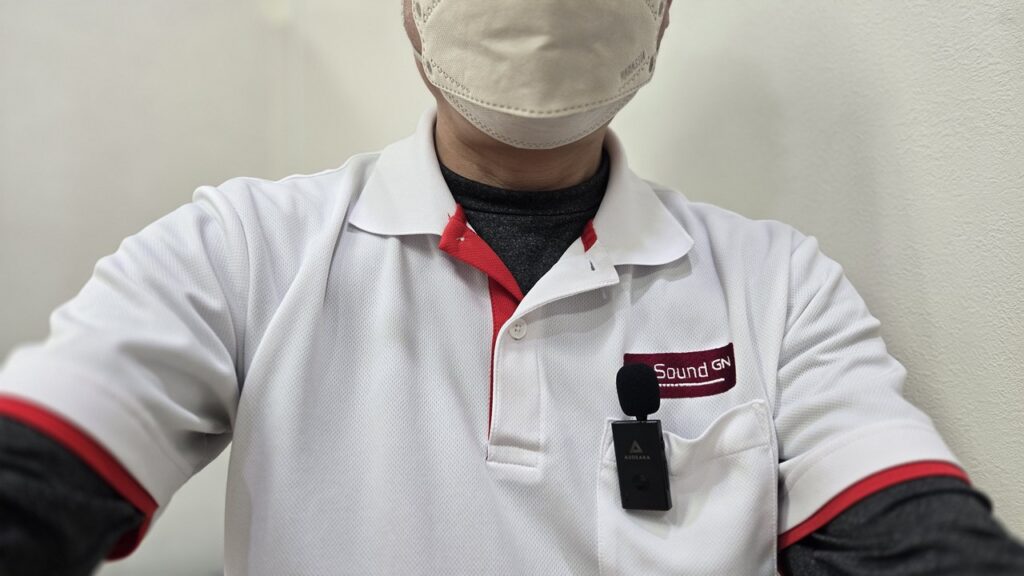
ケース3 マイク化する
BT-LEに付属しているマイクをBT-LEのイヤホンジャックに接続するとワイヤレスマイクになります。メーカーのWEBサイトには「ラペルマイク」と記載されている機能がこれです。
送信機(TX)の時、はまりやすい沼
この情報はまだ未確定な情報で代理店さんからも情報を得られませんでした。なので、間違っている可能性もあります。
BT-LEは出荷されてお手元に届いたとき、サンプリングレートという設定が48KHz96bit 10ms Highという状態になっています。Auracastには、多数の設定があり補聴器が受信できるのは一部の設定に限られています。
大まかに分類すると
- SQ(スタンダードクオリティ)
- HQ(ハイクオリティ)
SQ,HQの違いについては下記記事をご覧ください
 2026年2月 Auracastわかっていること「まとめ」|記事が長いのでGemini/GPT/Grokで要約してね|立川補聴器|認定補聴器専門店
この2種類にわけられSQを補聴器が受信できます。(オーティコン インテントはHQも受信可能)
つまり購入した状態だとスターキー補聴器「エッジ、オメガ」、リサウンド補聴器「ビビア、サビー、ネクシア」は、BT-LEからのAuracastを受信できない状態と言えます。
これは沼りやすいですね!
BT-LEを補聴器がキャッチできるように設定する
BT-LEはかなり細かい設定ができるようになっています。設定はWidwosPCでソフトをインストールして行います。
PC設定ツールの入手先
代理店さんに教えてもらったダウンロード先がこちらです。おーい、Googleドライブかい!オフィシャルページからDLできるようにしたほうがいいと思います。ここからAudearaLink.exeをダウンロードします。
ここにも軽い沼が。。。ブラウザがエッジだと「危険なファイルだよー」と警告が出て、exeファイルを実行できませんでした。クロームを使用すると無事ダウンロードできます。
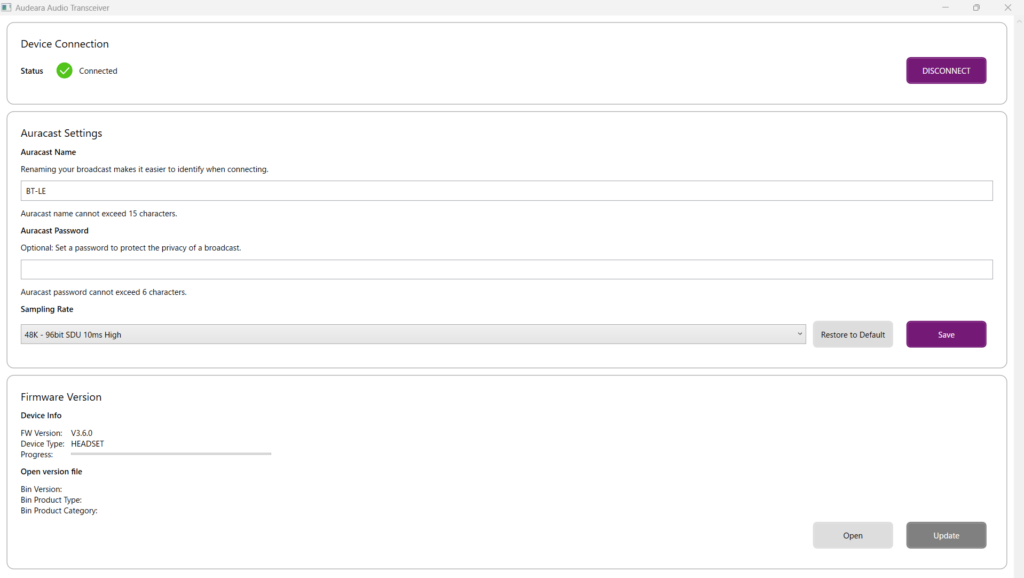
中段にあるグレーになっているsampling rateのプルダウンをご覧ください。48KHz-96bitが選択されています。これだとリサウンドとスターキーはキャッチできないです。(2026年3月現在)
設定方法は、サンプリングレートのプルダウンをクリック>24K – 48bit SDU 10ms Lowを選択>Saveのボタンをクリック
これで完了です。なぜ数ある設定の中からこれを選んだのか?この設定を選んだ理由は、Bluetooth SIGがAuracastのSQを16kHz/24kHzの10ms系として整理しており、補聴器の互換性を優先するならSQ側を選ぶのが基本だからです。今回はその中でも、音声だけでなくテレビや動画にも使いやすい24kHz・10ms・Lowを選びました。
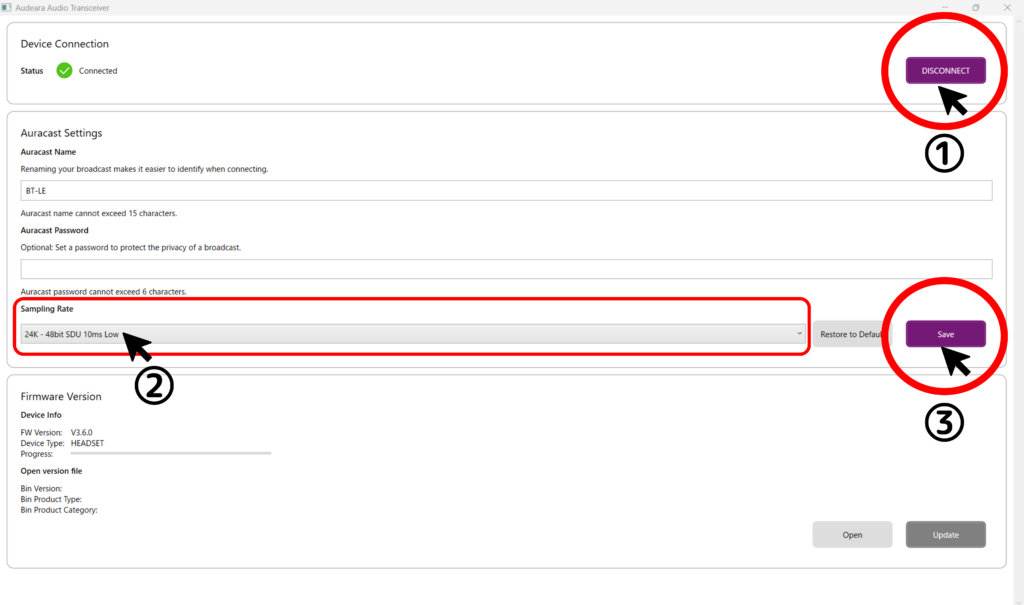
PCツールで補聴器が拾えるAuracastに変更する手順を画像でまとめました。
- PCにBT-LEをUSB接続する
- Audeara Link PCツールを開く
- ①をクリック 緑の✅マークを確認
- ②をクリック プルダウンから画像と同じ設定を選択
- ③をクリック 保存
- BT-LEをPCから外して受信テスト
Audeara PC設定ツールまとめ
最後にPC設定ツールの項目をまとめます。
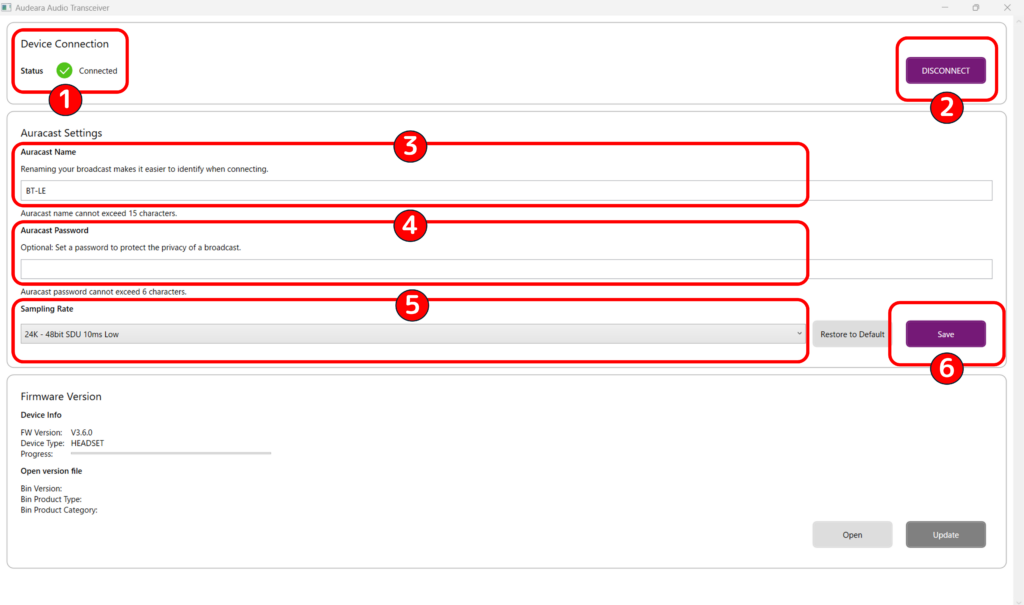
- ①BT-LEの接続が完了すると✅がつく
- ②BT-LEをUSB接続したらまず押すボタン
- ③BT-LEでAuracast送信するときの名前を付ける(Wi-Fiのイメージ)
- ④BT-LEのAuracast送信をパスワードでロックする(Wi-Fiのパスワードのイメージ)
- ⑤サンプリングレートの変更【重要】
- ⑥設定を終わる時、最後に押すボタン
余談ですが、他メーカーのAuracast送信機も大体同じような設定ツールが用意されています。Avantree、MoerLab、ゼンハイザーはしっかり用意されています。逆にPCツールがない場合、パスワードをかけたりサンプリングレートを変更できない可能性があるので、送信機を購入するときの要チェック項目ですね!
受信機として使う
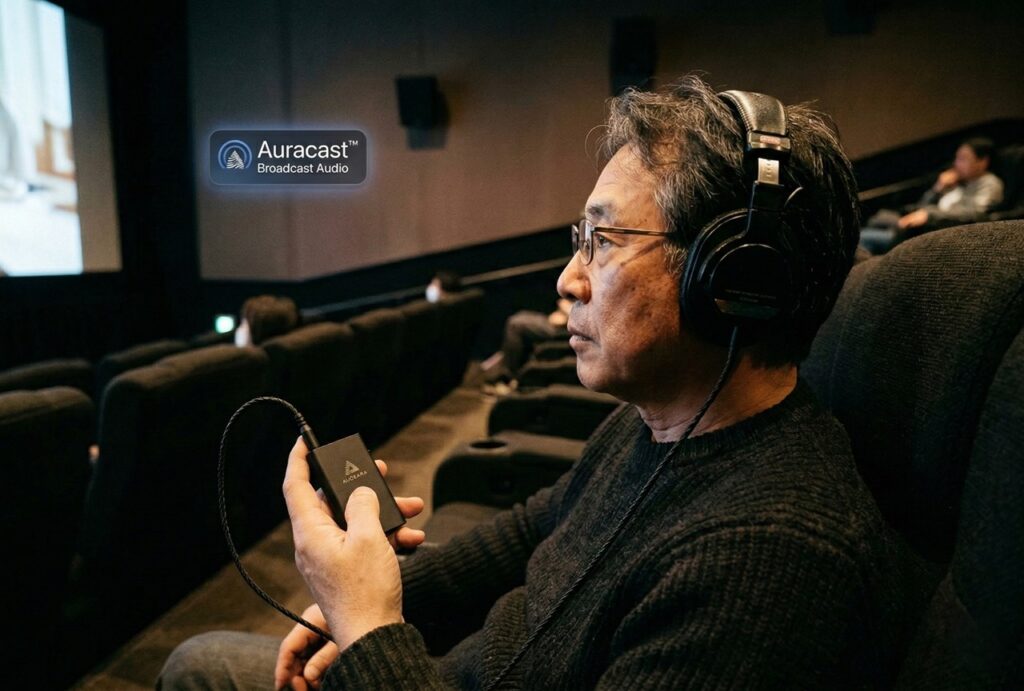
BT-LEはすでに送信されているAuracast放送を受信して聞くことが出来ます。
Auracast受信には、
- アシスタント:放送を選んで切り替える
- レシーバー:受信する装置(BT-LEがその役割)
が必要です。BT-LEは2つのアシスタント機能を持っており「物理ボタン」で放送をキャッチ、またはスマホのアプリで選んでキャッチが可能です。その設定方法などは後ほど詳しく説明します。スマホとアプリが絡んできますのでちょっと難しくなります。
アシスタントが2種類用意されている
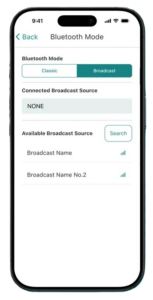
BT-LEには、2つのAuracast アシスタント機能が用意されています。使いやすい方法を選ぶことが可能です。
ボタンでアシスタント
スマホアプリでアシスタント
どうやって使い分ける?
ボタン操作とアプリ操作どちらでAuracastを掴むか?どこで切り分けすればいいか?簡単に説明いたします。
- 多数のAuracast放送が飛んでいる場合、アプリが使いやすい
- 自宅で1本Auracastが飛んでいるときはボタン操作が楽
- パスワードがかかっているAuracast放送の場合、アプリを使用する
これで使い方を切り分けできます。公共の場=アプリ、自宅や個人利用=ボタンで整理しておきましょう!
ボタンでアシスタントの設定方法
BT-LEの中央ボタンでAuracastをキャッチする方法を説明します。AuracastにはPINと呼ばれるパスワードがかかっている場合があります。Wi-Fiも普通パスワードがかかっていますよね。これと同じです。パスワード付のAuracast放送はボタン操作だけではキャッチできません。
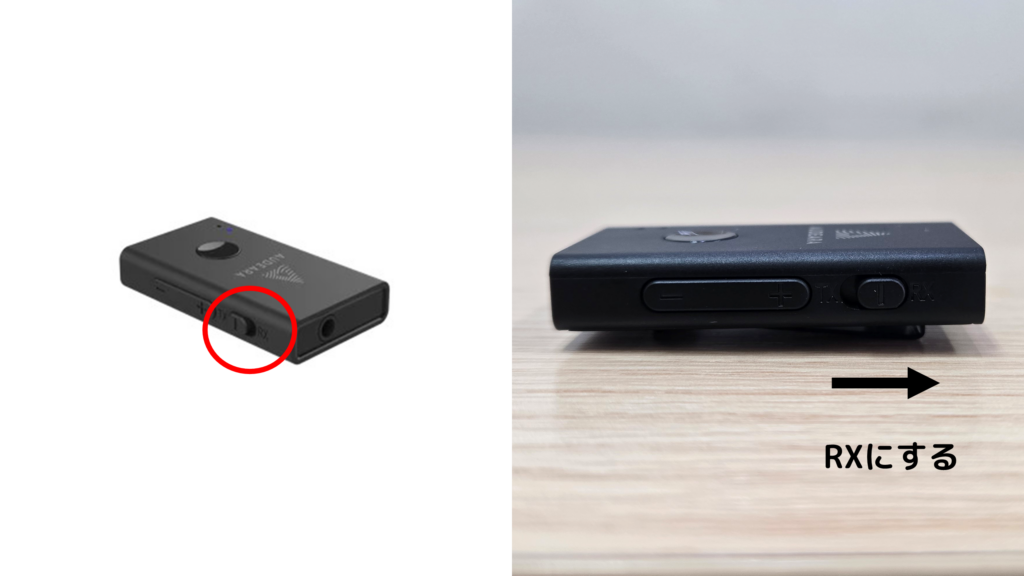
もし電源が入っている場合、中央ボタンを長押しして電源を切ってからTX-RXスイッチを操作します。
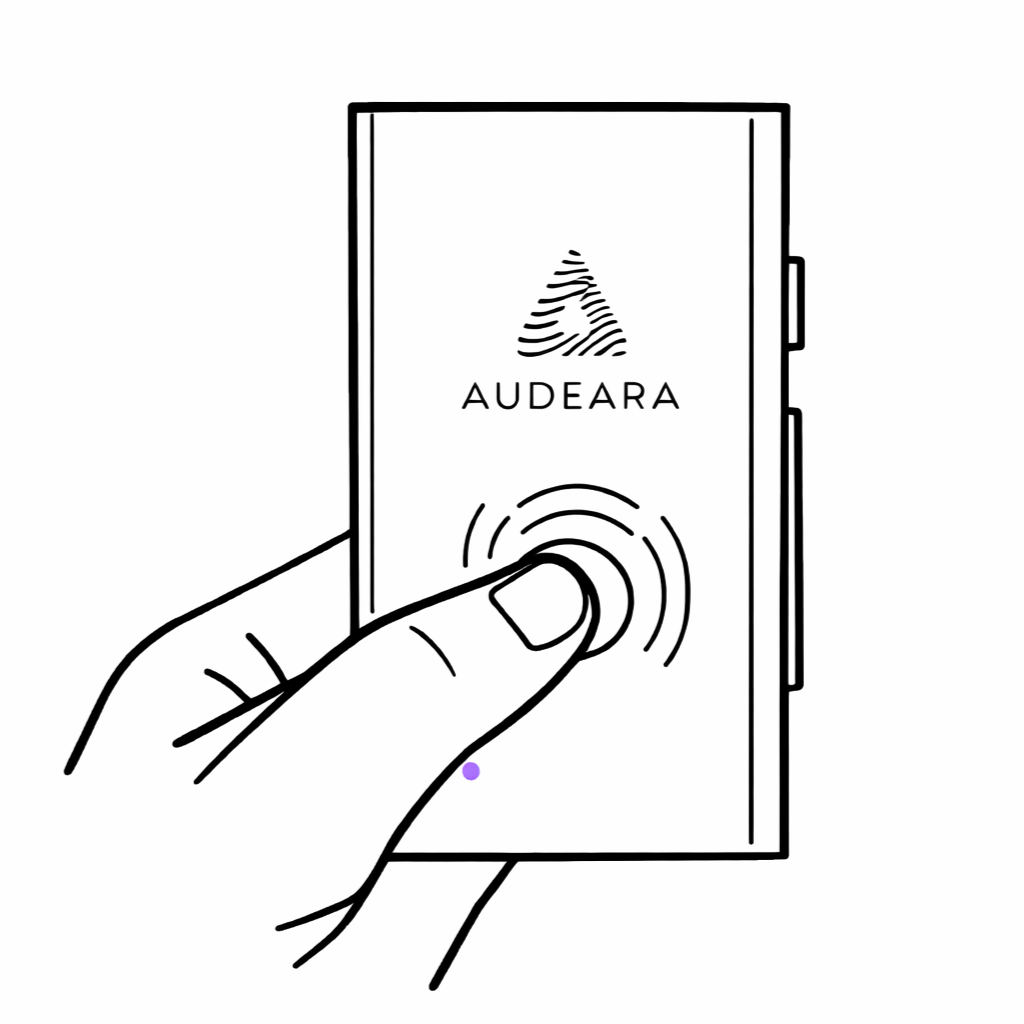
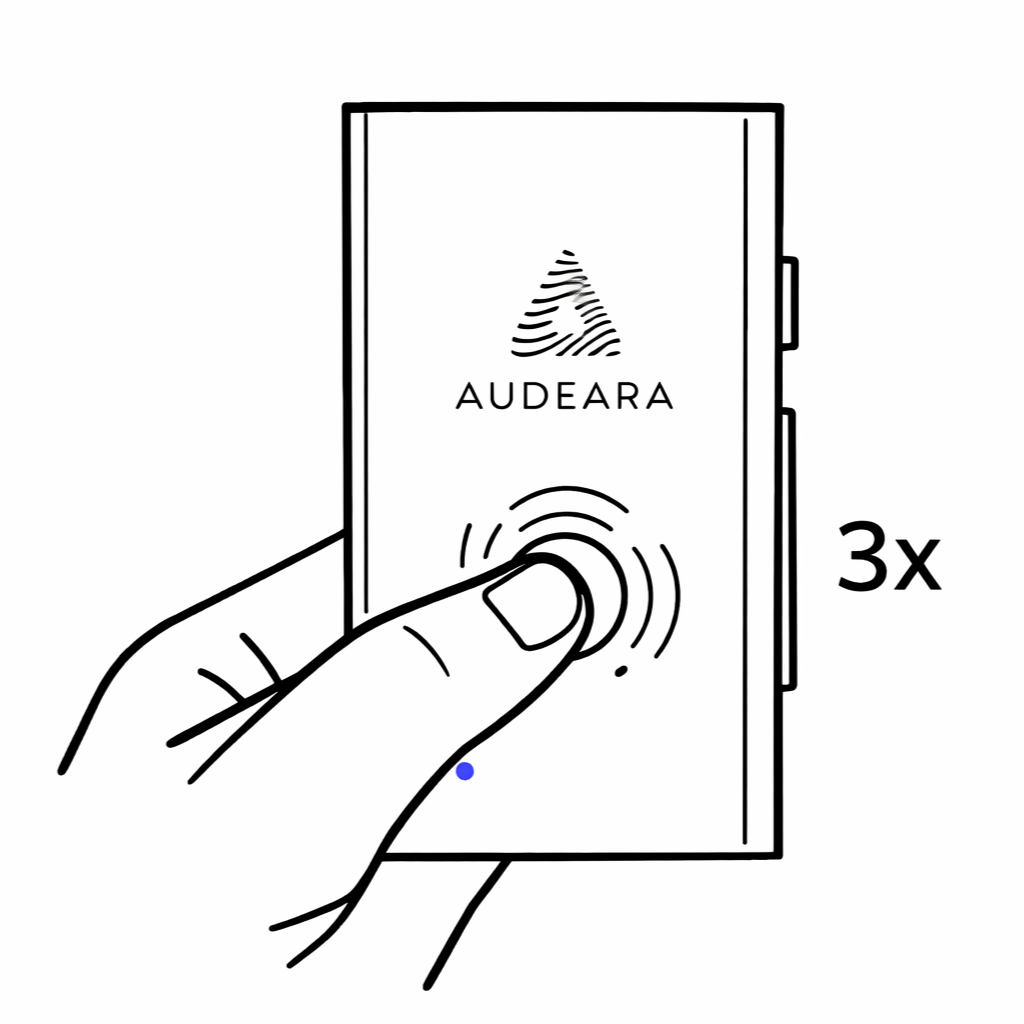
「ブロードキャストスキャニング」と声が聞こえ、今飛んでいるAuracastを検索します。接続できない時は、再度3回押して検索を継続します。接続完了すると音声が聞こえます。
ボタンでアシスタント、簡単です。アプリをいちいち開かなくていいのでかなり楽です。
スマホでアシスタント
これは、事前にスマホとBT-LEをペアリングしておく必要があるためちょっとだけ複雑になります。また、BT-LE専用アプリをスマホにインストールしておく必要があります。
それではBT-LEスマホでアシスタントの手順を説明します。
APPストア、PlayストアからAudeara Linkというアプリをダウンロードします。
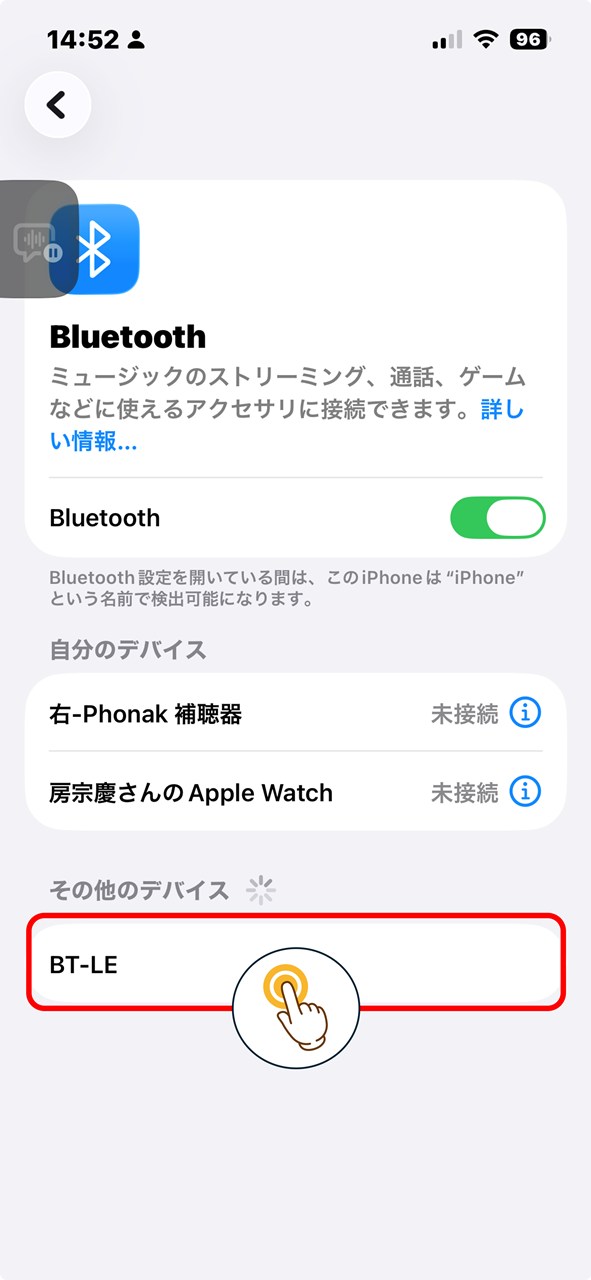
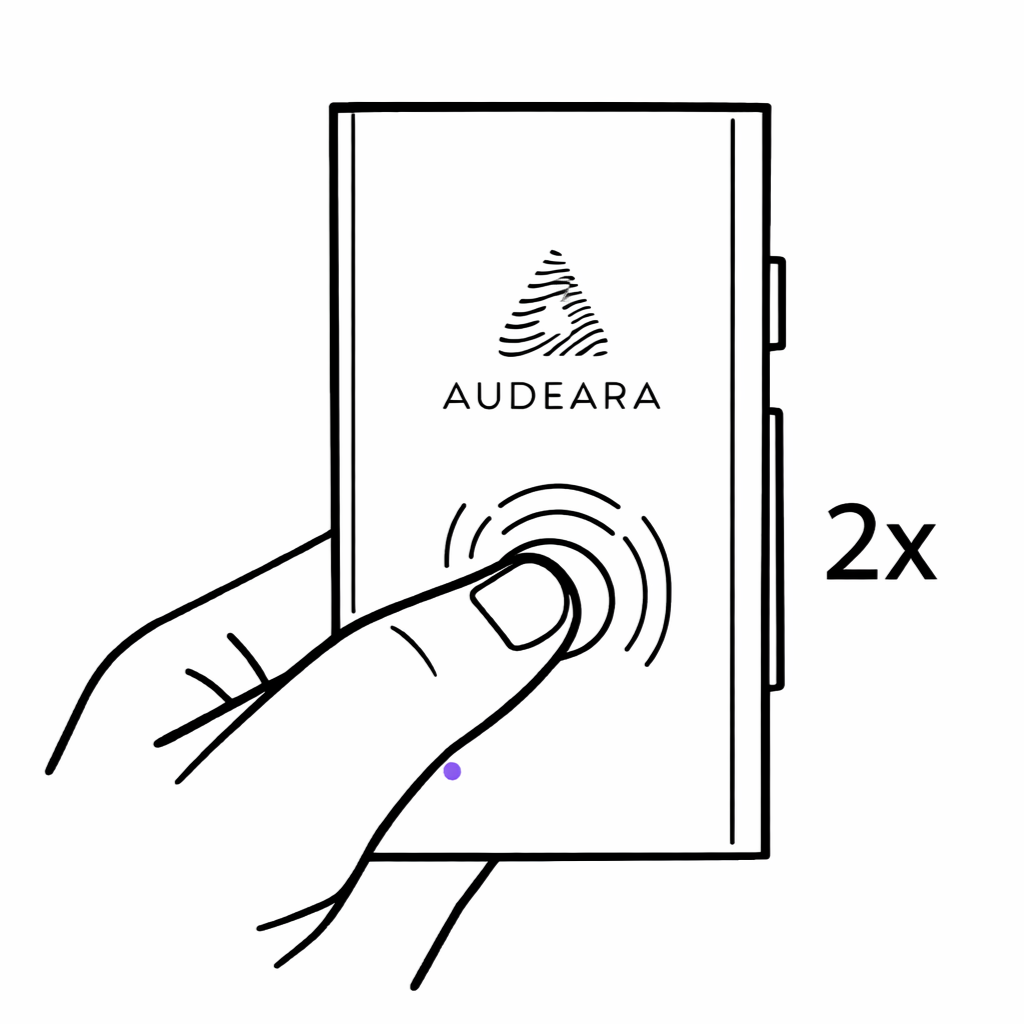
ペアリングモードになるとLEDが赤青の交互点滅になります。
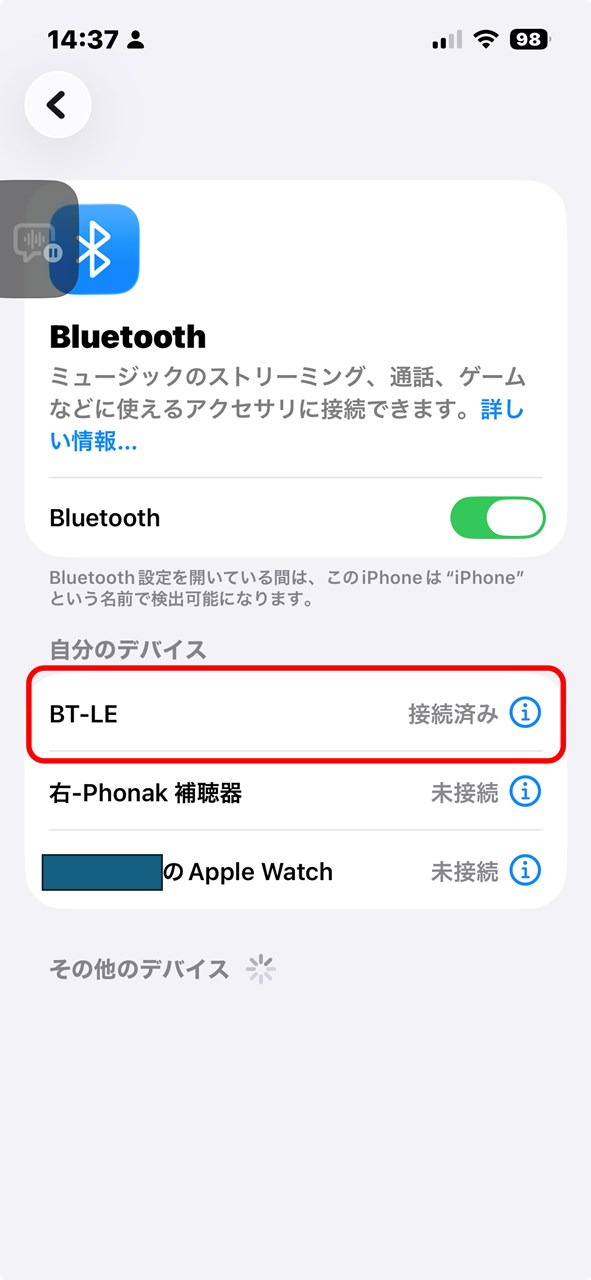
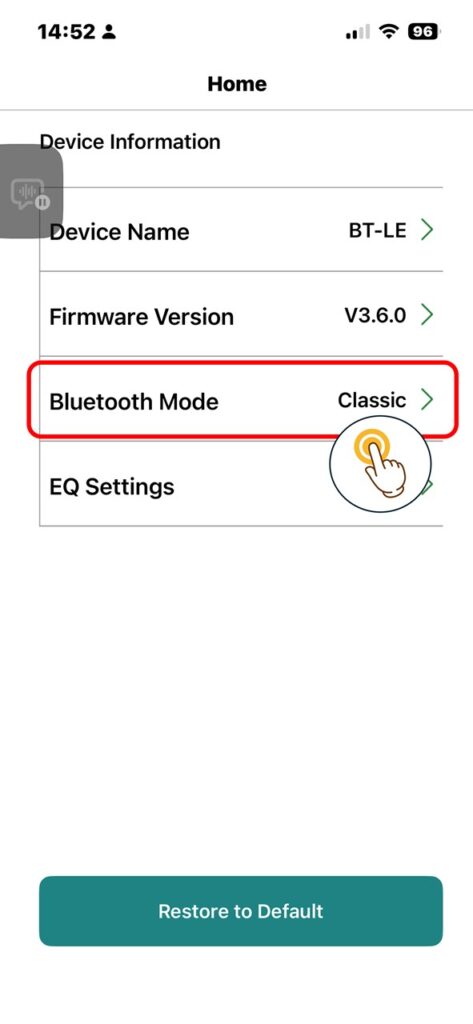
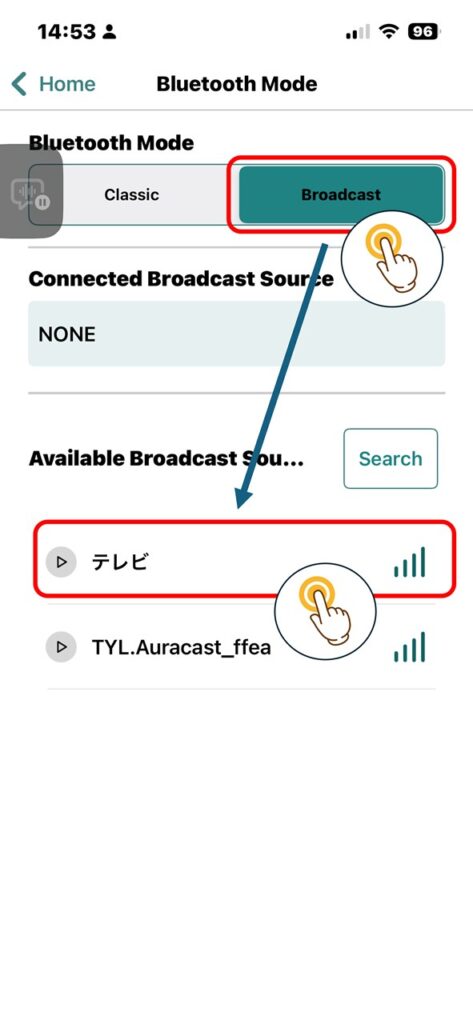
これでBT-LEとスマホの設定は終わりです。大変そうに見えますが、アプリを入れてペアリングして、アプリを操作だけなのでこのステップ通りに行えば5分もかからず準備が出来ます。
BT-LE 受信機モード(RX) 2つの接続方法
BT-LEがAuracastを掴むまでを説明しました。ではキャッチした音声はどうやって視聴するか、これは2通りあります。
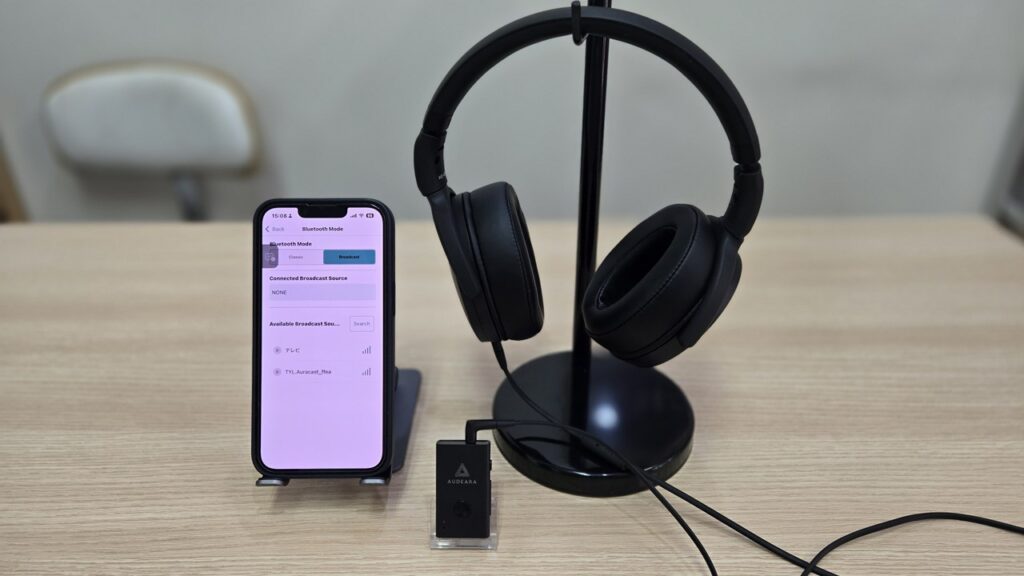
3.5mmイヤホンジャックに接続する
受信した音声を3.5㎜イヤホンジャックから出力出来ます。ヘッドフォン、イヤホン、補聴器用のTコイルイヤホン(Mリンク)などを接続して使用できます。
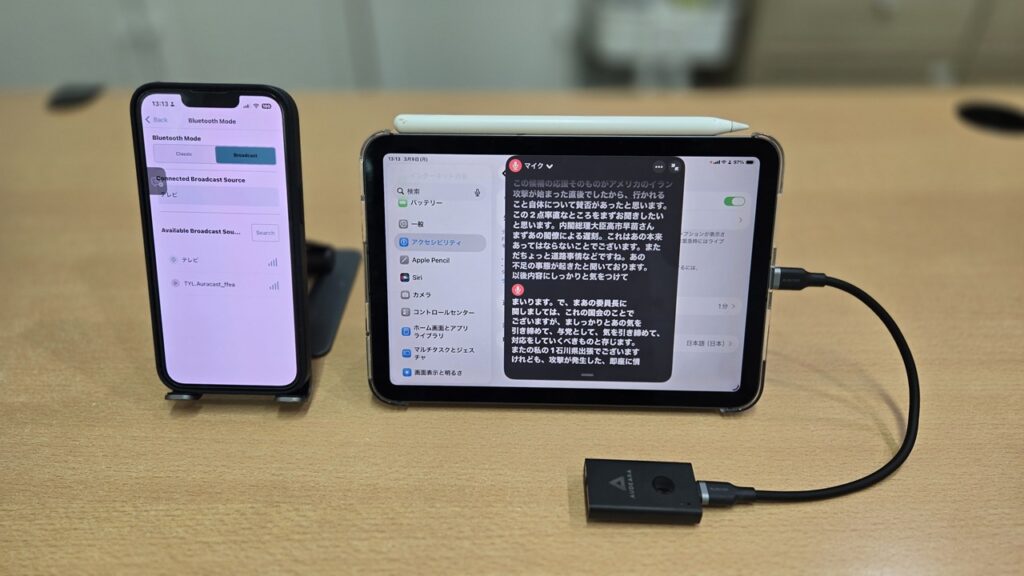
USBタイプCで接続
RXモード中にUSBタイプCでタブレットなどと接続するとタブレットにAuracastの音声を入力することができます。一例として、iPadminiにタイプCで接続し、ライブキャプションで文字起こしをしてみました。国会中継を文字起こし出来ています。
受信機モード(RX)まとめ
受信機モード(RX)の時は、2つの選択方法(アシスタント)と2つの接続方法があります。
Auracastの選択・受信方法
- ボタンでアシスタント(選ぶ)
- アプリでアシスタント(選ぶ)
選択した音声をどこに出すか?
- 3.5mmイヤホンジャックで出力
- タイプCで出力
まとめ
AUDEARAのBT-LEは、Auracastの送信機(TX)にも受信機(RX)にもなれる、かなり汎用性の高い機器です。
テレビやタブレットの音をAuracastで飛ばしたり、すでに飛んでいるAuracast放送を受信したり、付属マイクを使って小型のワイヤレスマイクのように使ったりと、1台でいろいろな役割をこなせます。
一方で、実際に触ってみると少しつまずきやすいポイントもありました。
特に送信機として使う場合は、サンプリングレートの設定によって補聴器が受信できるかどうかが変わることがあり、ここは注意が必要です。見た目は小さな機器ですが、中身はかなり本格的で、設定まで踏み込むと“思ったより奥が深い機械”だと感じました。
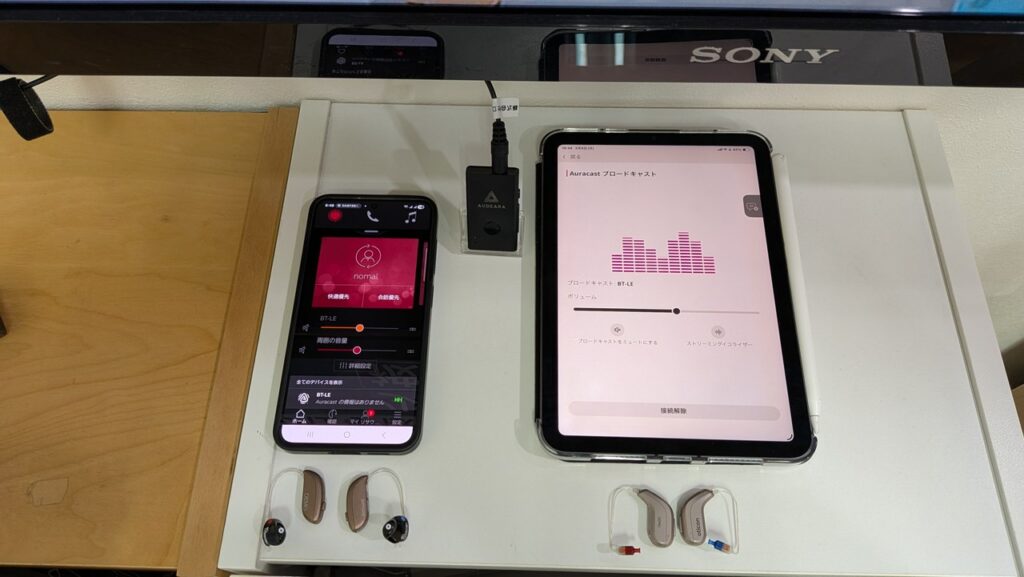
ただ、そのぶんBT-LEはAuracastを理解する入口としてとても面白い機器です。
送る・受ける・マイクにするという基本が1台で試せるので、「Auracastって結局何ができるの?」という疑問を実際に触りながら整理しやすいのが大きな強みです。
今回の記事では、なるべくカタログ的な説明だけで終わらず、
実際に使ってみて分かったこと
はまりやすいポイント
当店で確認できたこと
を中心にまとめました。
Auracast対応の補聴器や周辺機器はこれからさらに増えていくと思います。
その中でBT-LEは、単なる送信機・受信機というより、Auracastを実験しながら理解できる1台としてかなり価値がある製品です。
これからBT-LEを使ってみたい方、Auracast対応の補聴器や機器を試してみたい方の参考になれば幸いです。
最後に手前味噌で恐縮ですが、当店はYahoo!ショッピングでBT-LEを販売しております。もし記事が参考になってBT-LEが欲しくなったら、当店のストアをお選びいただけると幸いです。
最後までお読みいただきありがとうございました。
この記事が気になったら
LINE公式アカウント・メールでお気軽にお問合せくださいませ。お電話は時間帯によっては混み合う場合があります。LINE公式アカウントからのお問合せがおすすめです。
立川補聴器センター 電話番号:042-527-8555
営業時間 9:30~18:00 毎週木曜日・祝日は定休日をいただいております。